
Chrome เต็มหน้าจอหรือมีหน้าต่างแปลกขึ้นมา แก้อย่างไร
อธิบายแบบง่ายว่าถ้า Chrome เต็มหน้าจอ แถบที่อยู่หาย หรือมีหน้าต่างเครื่องมือนักพัฒนาขึ้นมา ควรกด F11 หรือ F12 อย่างไร

Chrome เต็มหน้าจอหรือมีหน้าต่างแปลกขึ้นมา แก้อย่างไร
บทเรียนนี้ช่วยเรื่องอะไร
บางครั้งเวลาใช้ Chrome เดือนอาจเผลอกดปุ่มบนแป้นพิมพ์ แล้วหน้าจอเปลี่ยนไปทันที
อาจเห็นว่าแถบด้านบนหายไป หรือมีหน้าต่างแปลก ๆ เต็มไปด้วยตัวอักษรขึ้นมาด้านข้าง
ถ้าเจอแบบนี้ ไม่ต้องตกใจ และไม่จำเป็นต้องรีบปิด Chrome ทันที
หลายครั้งแก้ได้ด้วยการกดปุ่มเดิมอีกครั้ง
ถ้าแถบที่อยู่หายไป
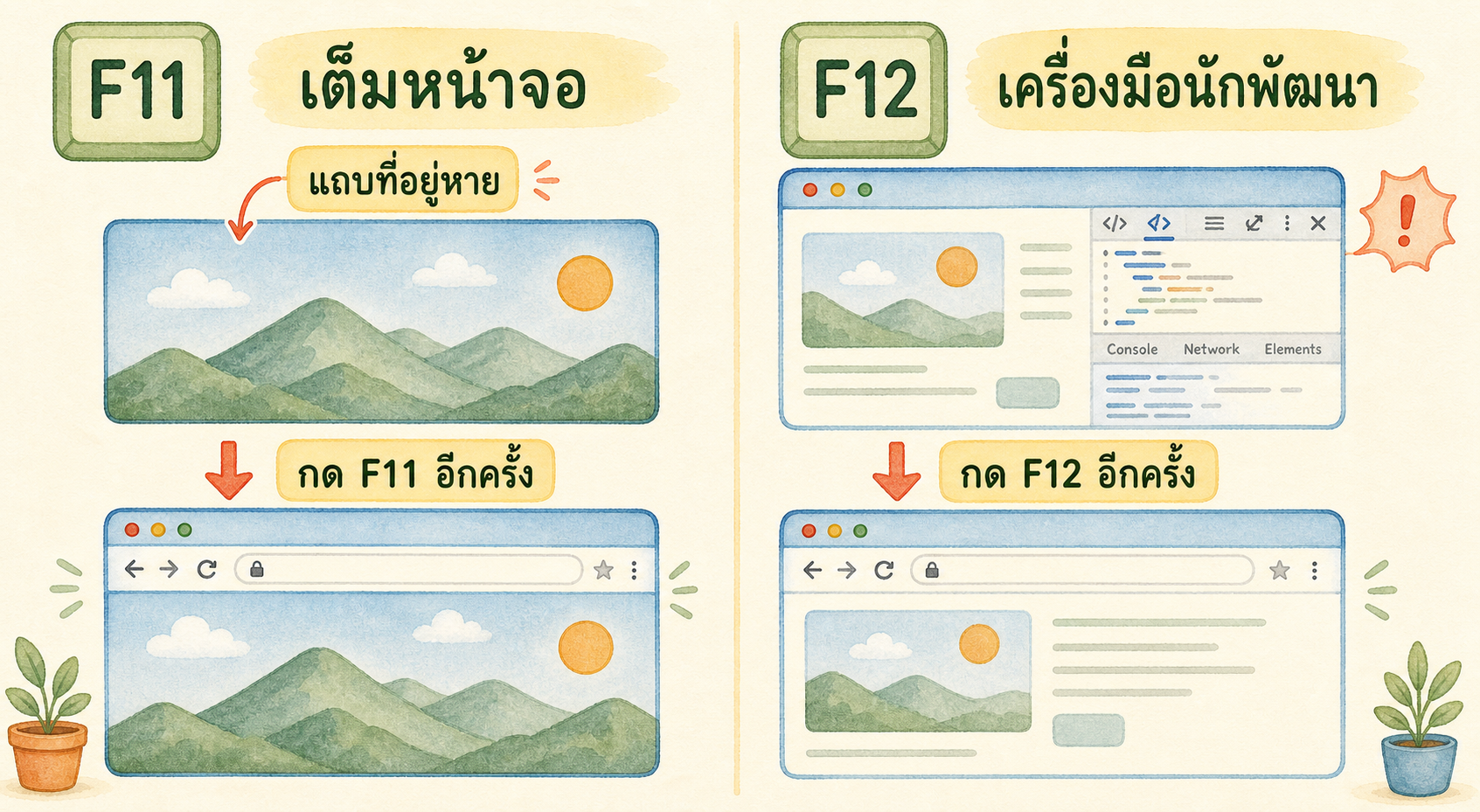
ถ้า Chrome กลายเป็นเต็มหน้าจอ และมองไม่เห็นแถบที่อยู่ด้านบน อาจเป็นเพราะกด F11
ปุ่ม F11 ใช้เปิดหรือปิดโหมดเต็มหน้าจอ
เมื่ออยู่ในโหมดเต็มหน้าจอ Chrome จะซ่อนแถบด้านบน เพื่อให้หน้าเว็บดูใหญ่ขึ้น
วิธีแก้คือกด F11 อีกครั้ง
หลังจากนั้นแถบที่อยู่ แท็บ และปุ่มด้านบนจะกลับมาเหมือนเดิม
ถ้ามีหน้าต่างเครื่องมือนักพัฒนาขึ้นมา
ถ้ากดอะไรบางอย่างแล้วมีแผงหน้าต่างขึ้นมาด้านข้างหรือด้านล่าง พร้อมตัวหนังสือเยอะ ๆ อาจเป็นเพราะกด F12
ปุ่ม F12 มักใช้เปิดเครื่องมือนักพัฒนา
เครื่องมือนี้มีไว้สำหรับคนทำเว็บหรือคนตรวจโค้ด มือใหม่ทั่วไปยังไม่จำเป็นต้องใช้
ถ้าเปิดขึ้นมาโดยไม่ตั้งใจ ให้กด F12 อีกครั้งเพื่อปิด
ไม่ต้องรีบปิด Chrome
เมื่อหน้าจอเปลี่ยนไปกะทันหัน หลายคนจะตกใจแล้วปิด Chrome ทันที
แต่ถ้าเป็นกรณี F11 หรือ F12 ให้ลองกดปุ่มเดิมกลับมาก่อน
วิธีจำง่าย ๆ คือ:
- กด
F11แล้วเต็มหน้าจอ ให้กดF11อีกครั้ง - กด
F12แล้วมีแผงเครื่องมือขึ้นมา ให้กดF12อีกครั้ง
ถ้ากดแล้วไม่แน่ใจ ให้หยุดก่อน ไม่ต้องกดหลายปุ่มพร้อมกัน
แบบฝึกเล็ก ๆ
ถ้าอยากฝึก ให้เปิด Chrome ในหน้าเว็บธรรมดา แล้วลองทำอย่างระมัดระวัง:
- กด
F11 - สังเกตว่าแถบด้านบนหายไป
- กด
F11อีกครั้ง - สังเกตว่าแถบด้านบนกลับมา
สำหรับ F12 ถ้ายังไม่มั่นใจ ไม่จำเป็นต้องฝึกก็ได้ แค่จำไว้ว่าถ้าเผลอกดแล้วมีหน้าต่างแปลกขึ้นมา ให้กด F12 อีกครั้ง
ข้อผิดพลาดที่พบบ่อย
มือใหม่มักคิดว่า Chrome เสียหรือเว็บเสีย เมื่อแถบที่อยู่หายไป
จริง ๆ แล้วอาจเป็นแค่โหมดเต็มหน้าจอจากปุ่ม F11
อีกเรื่องคือเห็นเครื่องมือนักพัฒนาแล้วตกใจ เพราะหน้าตาดูซับซ้อน แต่ถ้าเปิดเพราะเผลอกด F12 ก็ปิดได้ด้วยปุ่มเดิม
สรุปสั้น ๆ
ถ้า Chrome เต็มหน้าจอและแถบที่อยู่หาย ให้กด F11 อีกครั้ง ถ้ามีหน้าต่างเครื่องมือนักพัฒนาขึ้นมา ให้กด F12 อีกครั้ง จำไว้ว่าไม่ต้องรีบปิด Chrome ก่อน ลองกดปุ่มเดิมกลับมาก่อน