
ทิป Chrome ที่มีประโยชน์สำหรับมือใหม่
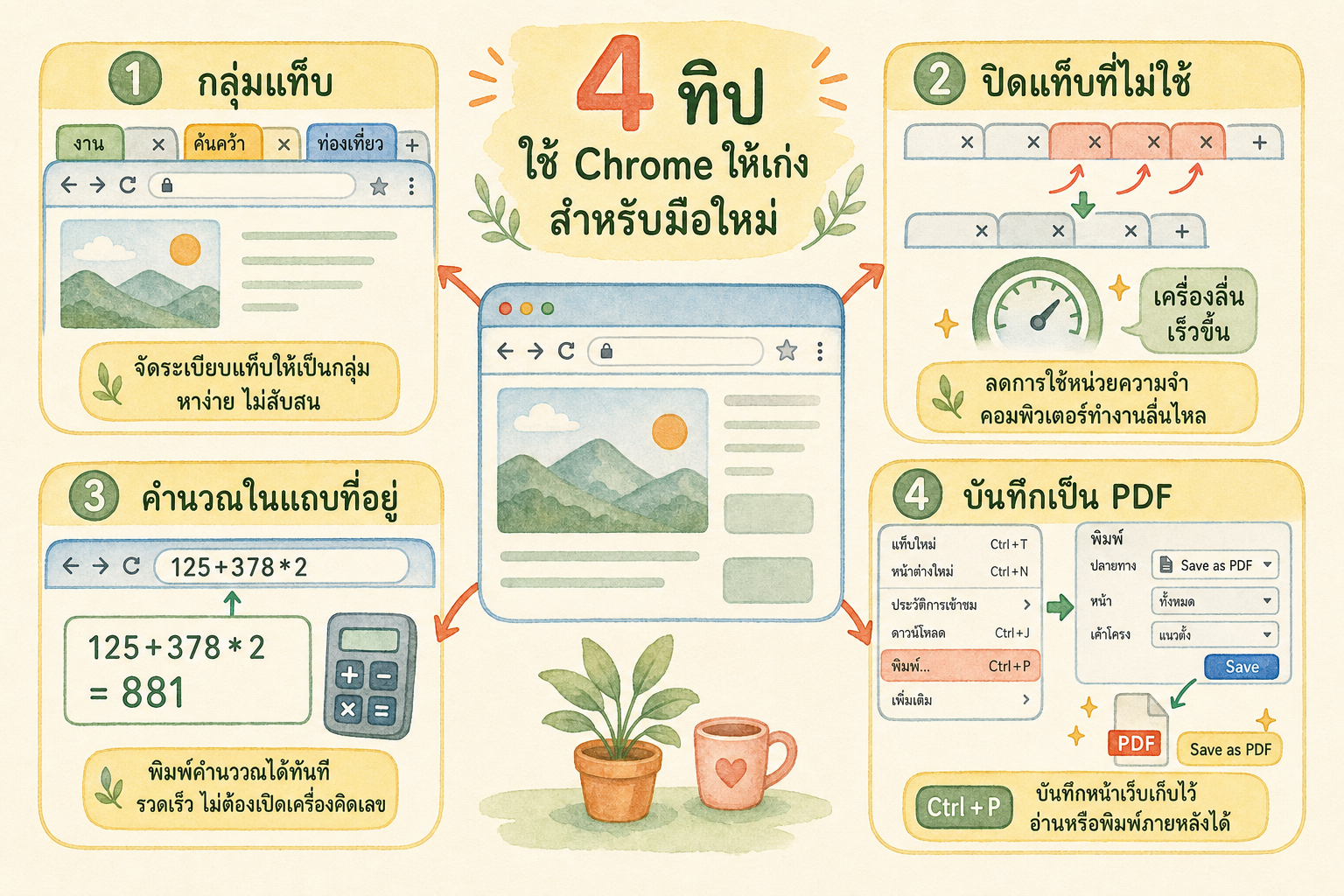
รวมทิป Chrome ง่าย ๆ สำหรับมือใหม่ เช่น จัดกลุ่มแท็บ ปิดแท็บที่ไม่ใช้ คำนวณในแถบที่อยู่ และบันทึกหน้าเว็บเป็น PDF

ทิป Chrome ที่มีประโยชน์สำหรับมือใหม่
บทเรียนนี้ช่วยเรื่องอะไร
เมื่อเดือนเริ่มเปิดเว็บด้วย Chrome ได้แล้ว อาจเจอปัญหาใหม่ เช่น เปิดแท็บเยอะเกินไป หาเว็บเดิมไม่เจอ หรืออยากเก็บหน้าเว็บไว้อ่านทีหลัง
บทเรียนนี้รวมทิปเล็ก ๆ ที่ใช้ได้จริง โดยไม่ต้องติดตั้งโปรแกรมเพิ่ม
ไม่จำเป็นต้องจำทั้งหมดทันที ให้เลือกใช้เฉพาะข้อที่ตรงกับงานของเดือนก่อน
จัดกลุ่มแท็บเมื่อเปิดหลายหน้า
แท็บคือหน้าที่เราเปิดไว้ด้านบนของ Chrome
ถ้าเปิดหลายแท็บมาก ๆ ชื่อแท็บจะเล็กลงจนอ่านยาก และอาจสับสนว่าแท็บไหนคือเว็บอะไร
Chrome มีวิธีจัดกลุ่มแท็บ เพื่อรวมแท็บที่เกี่ยวข้องกันไว้ด้วยกัน
ตัวอย่างเช่น:
- กลุ่ม
เรียน - กลุ่ม
งาน - กลุ่ม
ค้นคว้า - กลุ่ม
วิดีโอ
โดยทั่วไปสามารถคลิกขวาที่แท็บ แล้วมองหาคำสั่งเกี่ยวกับการเพิ่มแท็บเข้าไปในกลุ่ม จากนั้นตั้งชื่อกลุ่มและเลือกสีได้
ปิดแท็บที่ไม่ใช้
การเปิดแท็บไว้เยอะมากอาจทำให้เครื่องทำงานหนักขึ้น
ถ้าเริ่มรู้สึกว่า Chrome ช้า หรือเครื่องหน่วง ให้ลองปิดแท็บที่ไม่ได้ใช้แล้ว
ไม่ต้องปิดทุกอย่างทันที ให้เริ่มจากแท็บที่เปิดทิ้งไว้แต่ไม่ได้อ่าน
วิธีง่าย ๆ คือดูทีละแท็บ แล้วถามตัวเองว่า “ยังต้องใช้หน้านี้อยู่ไหม”
ถ้าไม่ใช้แล้ว ให้กดปุ่ม x บนแท็บนั้น
ใช้แถบที่อยู่คิดเลขง่าย ๆ
แถบที่อยู่ด้านบนของ Chrome ไม่ได้ใช้พิมพ์ชื่อเว็บไซต์อย่างเดียว
บางครั้งสามารถพิมพ์โจทย์คำนวณง่าย ๆ ลงไปได้ เช่น:
125+37850*4900/3
เมื่อพิมพ์แล้ว Chrome หรือเครื่องมือค้นหาอาจแสดงคำตอบให้ทันที
วิธีนี้เหมาะกับการคิดเลขเร็ว ๆ แต่ถ้าเป็นงานสำคัญหรือมีตัวเลขเยอะ ควรใช้เครื่องคิดเลขหรือโปรแกรมตารางแทน
บันทึกหน้าเว็บเป็น PDF
ถ้าเดือนเจอบทความหรือข้อมูลที่อยากเก็บไว้อ่านทีหลัง อาจบันทึกหน้าเว็บเป็นไฟล์ PDF ได้
แนวคิดคือใช้หน้าต่างพิมพ์ แต่เลือกให้บันทึกเป็น PDF แทนการพิมพ์ออกกระดาษ
วิธีทั่วไป:
- เปิดหน้าเว็บที่ต้องการเก็บ
- กด
Ctrl + Pใน Windows หรือCommand + Pใน Mac - มองหาช่องปลายทางหรือเครื่องพิมพ์
- เลือก
Save as PDFถ้ามี - กด Save แล้วเลือกที่เก็บไฟล์
ชื่อเมนูอาจต่างกันเล็กน้อยในแต่ละเครื่อง แต่ให้มองหาคำว่า PDF หรือ Save as PDF
ควรใช้ทิปไหนก่อน
ถ้าเพิ่งเริ่มใช้ Chrome แนะนำให้เริ่มจากสองเรื่องนี้ก่อน:
- ปิดแท็บที่ไม่ใช้
- บันทึกหน้าเว็บเป็น PDF
สองเรื่องนี้ช่วยให้ทำงานเป็นระเบียบขึ้น และหาไฟล์หรือหน้าเว็บเก่าได้ง่ายกว่าเดิม
เมื่อเริ่มคล่องแล้ว ค่อยลองจัดกลุ่มแท็บหรือใช้แถบที่อยู่คิดเลข
ข้อผิดพลาดที่พบบ่อย
มือใหม่มักเปิดแท็บทิ้งไว้เยอะ เพราะกลัวหาเว็บเดิมไม่เจอ
ถ้าเป็นเว็บสำคัญ ให้ใช้บุ๊กมาร์กหรือบันทึกเป็น PDF แทนการเปิดแท็บทิ้งไว้นาน ๆ
อีกเรื่องคือกด Ctrl + P แล้วคิดว่าต้องพิมพ์ออกกระดาษเสมอ จริง ๆ แล้วบางเครื่องสามารถเลือกบันทึกเป็น PDF ได้
สรุปสั้น ๆ
Chrome มีทิปเล็ก ๆ ที่ช่วยให้ใช้งานง่ายขึ้น เช่น จัดกลุ่มแท็บ ปิดแท็บที่ไม่ใช้ คำนวณในแถบที่อยู่ และบันทึกหน้าเว็บเป็น PDF เลือกใช้ทีละอย่างก็พอ ไม่ต้องจำทุกอย่างพร้อมกัน