
เชื่อมต่อเมาส์ไร้สาย Bluetooth กับคอมพิวเตอร์ Windows
วิธีจับคู่เมาส์ไร้สาย Bluetooth กับคอมพิวเตอร์ Windows ตั้งแต่เปิดโหมดจับคู่จนถึงทดสอบการใช้งาน

เชื่อมต่อเมาส์ไร้สาย Bluetooth กับคอมพิวเตอร์ Windows
บทเรียนนี้ช่วยเรื่องอะไร
บทความนี้สอนการเชื่อมต่อ เมาส์ไร้สาย Bluetooth กับคอมพิวเตอร์ Windows เพื่อให้ใช้เคลื่อนเคอร์เซอร์ คลิก และเลื่อนหน้าได้ตามปกติ
บทความนี้พูดถึงเมาส์ Bluetooth เท่านั้น ไม่ใช่เมาส์ที่ต้องเสียบตัวรับ USB
สิ่งที่ต้องมี
- เมาส์ไร้สายที่รองรับ Bluetooth
- คอมพิวเตอร์ Windows ที่เปิด Bluetooth ได้
- เมาส์อยู่ใกล้คอมพิวเตอร์ระหว่างจับคู่
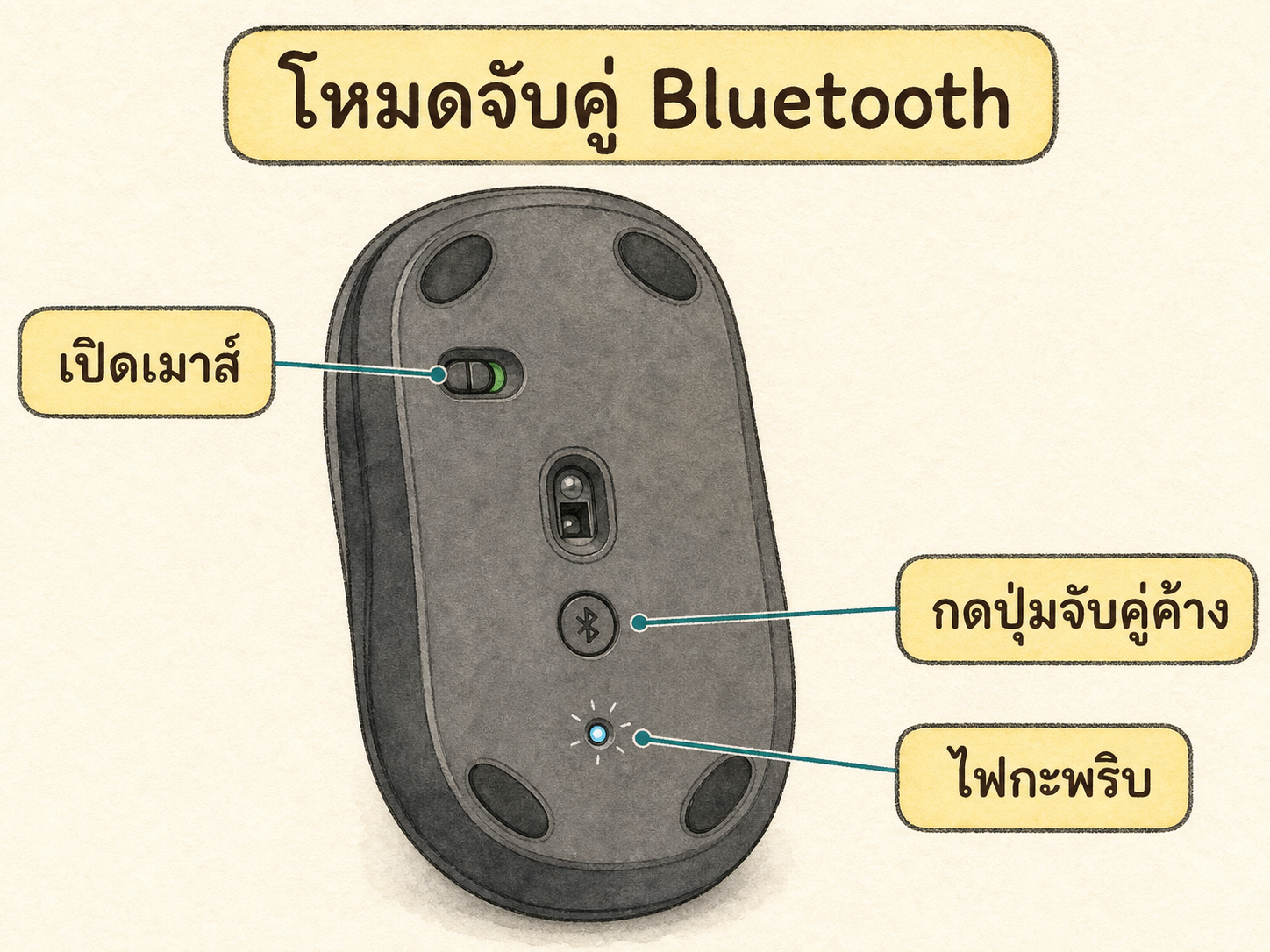
1. เปิดเมาส์และเข้าสู่โหมดจับคู่
เปิดสวิตช์เมาส์ แล้วกดปุ่มจับคู่ Bluetooth ค้างไว้ประมาณ 3-5 วินาที ปุ่มนี้อาจมีคำว่า Pair หรือมีสัญลักษณ์ Bluetooth อยู่ใกล้ ๆ
เมื่อไฟสถานะกะพริบ เมาส์อยู่ใน โหมดจับคู่ และพร้อมให้คอมพิวเตอร์ค้นหาเจอ
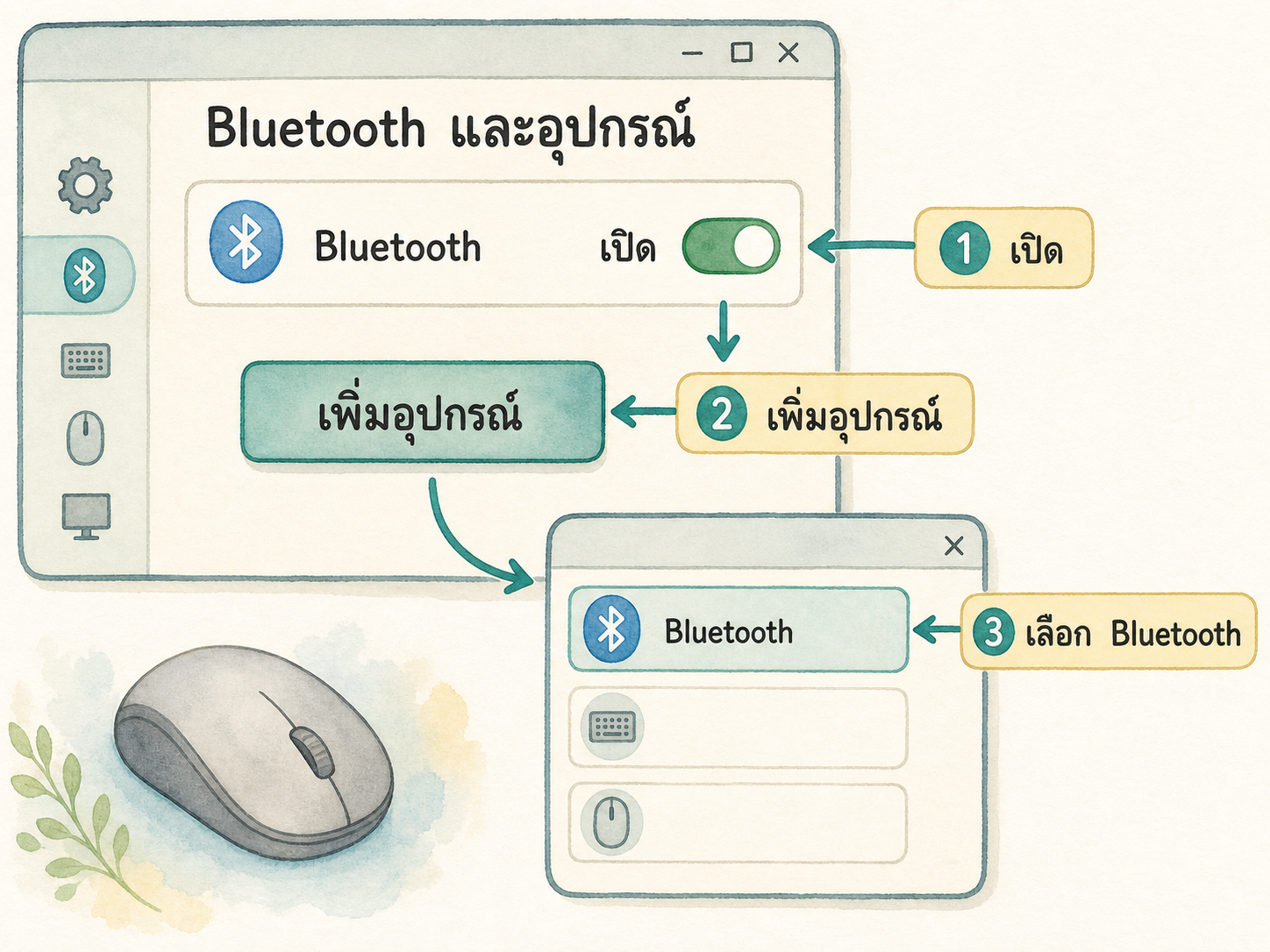
2. เปิด Bluetooth ใน Windows
- กดปุ่ม Start แล้วเปิด Settings
- เลือก Bluetooth และอุปกรณ์
- เปิดสวิตช์ Bluetooth ให้เป็นสถานะเปิด
- กดปุ่ม เพิ่มอุปกรณ์
- เลือก Bluetooth
ตอนนี้ Windows จะเริ่มค้นหาอุปกรณ์ Bluetooth ที่อยู่ใกล้ ๆ รวมถึงเมาส์ที่กำลังกะพริบไฟอยู่
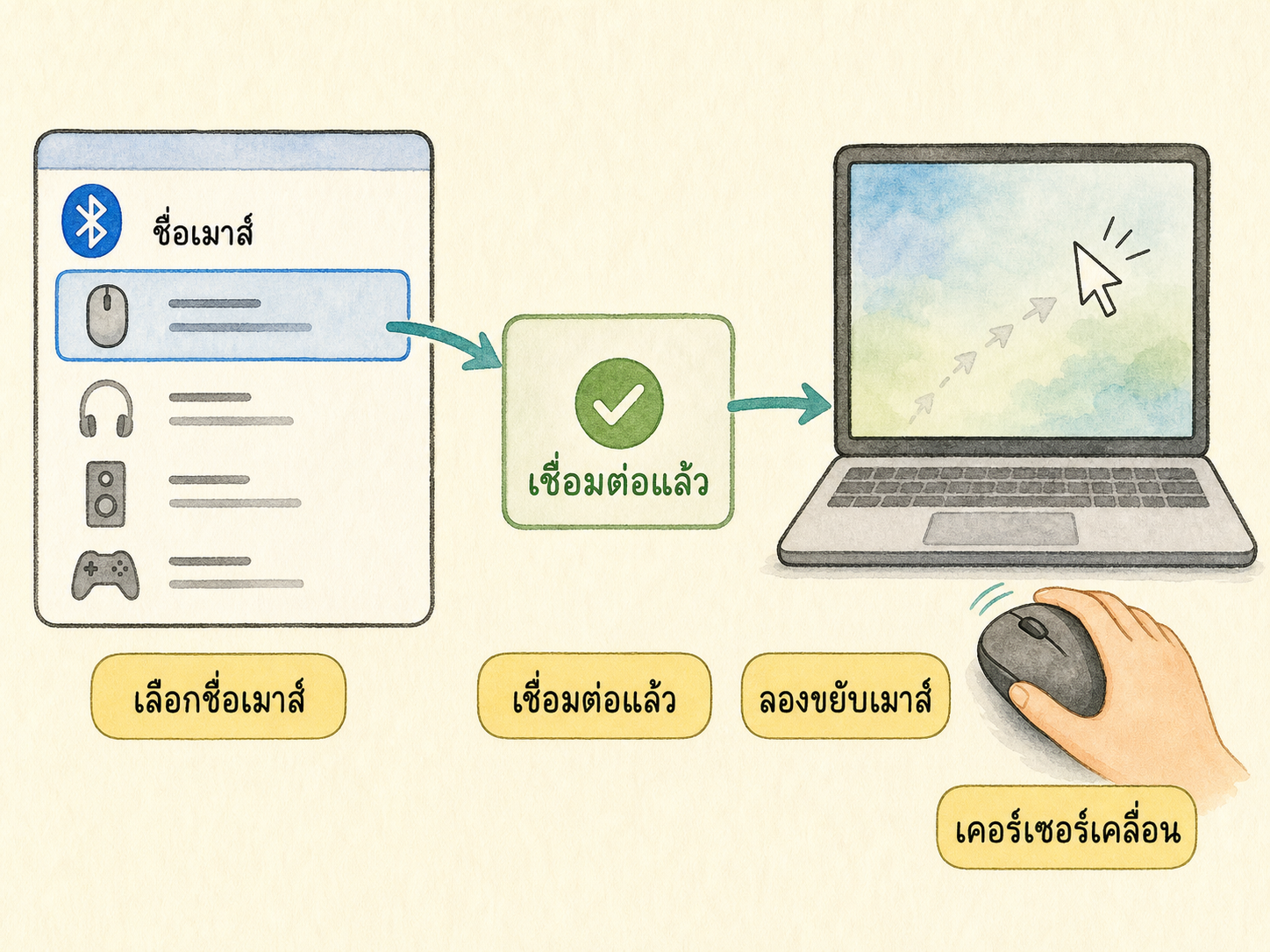
3. เลือกชื่อเมาส์และเชื่อมต่อ
รอจนชื่อเมาส์ปรากฏในรายการ แล้วคลิกชื่อนั้น ชื่ออาจเป็นชื่อยี่ห้อหรือชื่อรุ่นของเมาส์
เมื่อ Windows แสดงข้อความว่าเชื่อมต่อแล้ว ให้ขยับเมาส์ เคอร์เซอร์บนหน้าจอควรเคลื่อนตามทันที
ทดสอบหลังเชื่อมต่อ
ลองทำ 4 อย่างนี้:
- ขยับเมาส์เพื่อดูว่าเคอร์เซอร์เคลื่อนหรือไม่
- คลิกซ้ายที่ไอคอนหนึ่งครั้ง
- เลื่อนล้อเมาส์ขึ้นและลง
- คลิกขวาบนพื้นที่ว่าง
ถ้าทำได้ทั้งหมด แปลว่าเชื่อมต่อเรียบร้อยแล้ว ครั้งต่อไปที่เปิดเมาส์ใกล้คอมพิวเตอร์เครื่องเดิม เมาส์มักเชื่อมต่อให้อัตโนมัติ
ถ้าคอมพิวเตอร์หาเมาส์ไม่เจอ
ทำตามลำดับนี้ทีละข้อ:
- ตรวจว่าเมาส์เปิดอยู่
- กดปุ่มจับคู่ค้างอีกครั้งจนไฟกะพริบ
- ปิดและเปิด Bluetooth ใน Windows ใหม่
- วางเมาส์ให้ใกล้คอมพิวเตอร์ประมาณ 1 เมตร
- ถ้าเคยเชื่อมต่อแล้วแต่ใช้ไม่ได้ ให้ลบชื่อเมาส์จากรายการ Bluetooth แล้วจับคู่ใหม่
สรุป
จำง่าย ๆ ว่า: เปิดเมาส์ -> กดปุ่มจับคู่จนไฟกะพริบ -> เปิด Bluetooth ใน Windows -> เพิ่มอุปกรณ์ -> เลือกชื่อเมาส์ -> ทดสอบเคอร์เซอร์