
คีย์ลัดที่ใช้ได้ทั้ง Google Docs และ Word
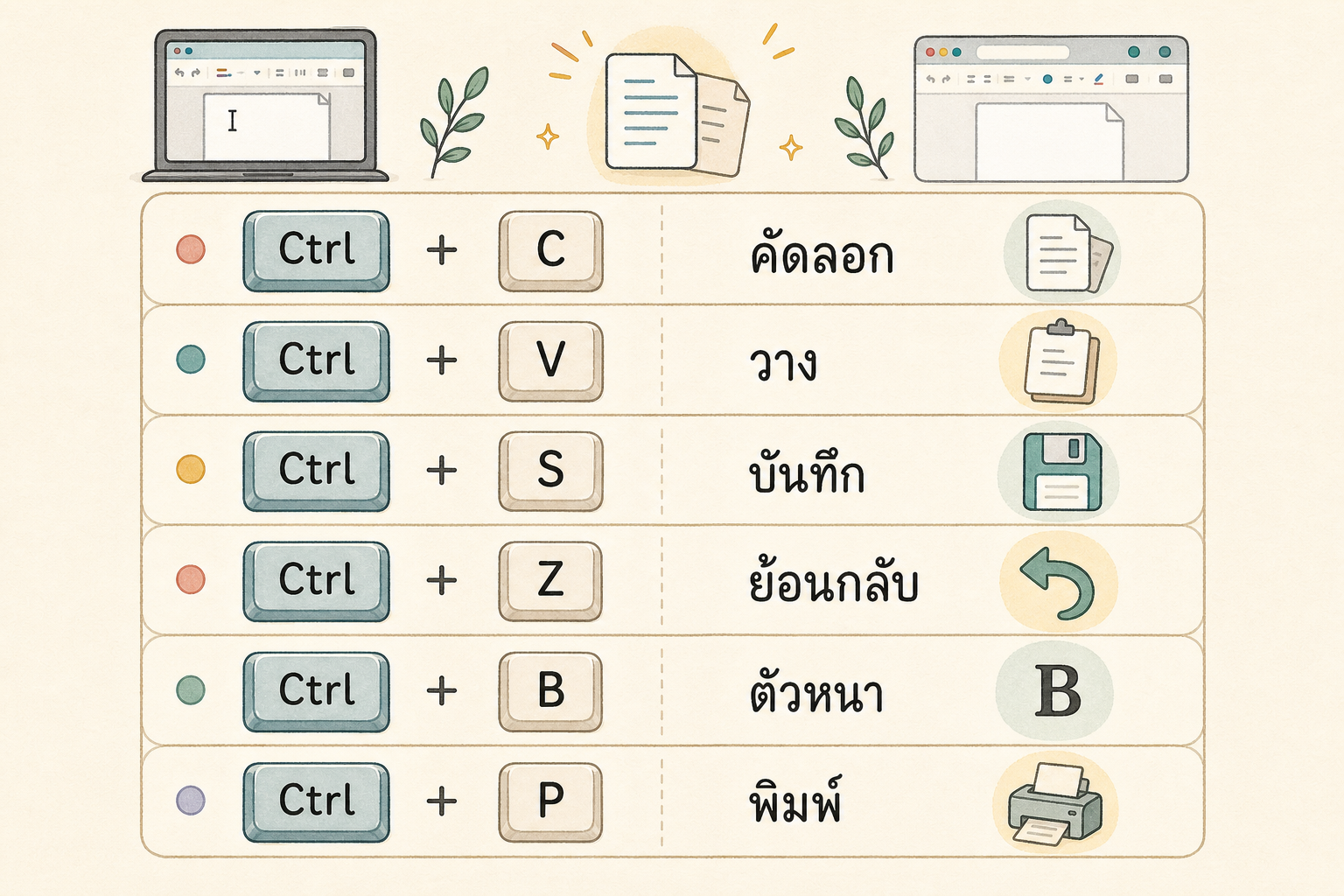
รวมคีย์ลัดพื้นฐานที่ใช้ได้ทั้ง Google Docs และ Microsoft Word เช่น คัดลอก วาง บันทึก ย้อนกลับ ตัวหนา และพิมพ์เอกสาร

คีย์ลัดที่ใช้ได้ทั้ง Google Docs และ Word
บทเรียนนี้ช่วยเรื่องอะไร
บทเรียนนี้ช่วยให้เดือนทำงานเอกสารได้เร็วขึ้น โดยไม่ต้องเลื่อนเมาส์ไปหาปุ่มทุกครั้ง
คีย์ลัดหลายอย่างใช้ได้คล้ายกันทั้ง Google Docs และ Microsoft Word โดยเฉพาะคำสั่งพื้นฐาน เช่น คัดลอก วาง บันทึก และย้อนกลับ
คีย์ลัดคืออะไร
คีย์ลัดคือการกดปุ่มบนแป้นพิมพ์พร้อมกัน เพื่อสั่งงานบางอย่าง
ตัวอย่างเช่น กด Ctrl ค้างไว้ แล้วกด C หมายถึงคัดลอกข้อความที่เลือกไว้
ไม่จำเป็นต้องจำทั้งหมดในครั้งเดียว เริ่มจากคีย์ลัดที่ใช้บ่อยที่สุดก่อนก็พอ
ก่อนใช้คีย์ลัด ต้องเลือกสิ่งที่ต้องการก่อน
บางคำสั่งต้องเลือกข้อความก่อนจึงจะทำงานถูกต้อง
เช่น ถ้าต้องการคัดลอกประโยคหนึ่ง ให้ลากเมาส์เลือกประโยคนั้นก่อน แล้วค่อยกด Ctrl + C
ถ้าต้องการทำคำหนึ่งให้เป็นตัวหนา ให้เลือกคำนั้นก่อน แล้วค่อยกด Ctrl + B
คีย์ลัดสำหรับแก้ไขข้อความ
คีย์ลัดกลุ่มนี้ใช้บ่อยมากเวลาเขียนเอกสาร
- Ctrl + C: คัดลอกข้อความหรือสิ่งที่เลือกไว้
- Ctrl + V: วางสิ่งที่คัดลอกไว้
- Ctrl + X: ตัดข้อความออกจากที่เดิม
- Ctrl + A: เลือกทั้งหมดในเอกสาร
- Ctrl + Z: ย้อนกลับเมื่อทำผิด
ถ้าเผลอลบข้อความหรือจัดผิด ให้ลองกด Ctrl + Z ก่อนตกใจ
คีย์ลัดสำหรับบันทึกและพิมพ์
คีย์ลัดกลุ่มนี้ช่วยลดความเสี่ยงงานหาย และช่วยเปิดหน้าต่างพิมพ์ได้เร็ว
- Ctrl + S: บันทึกงาน
- Ctrl + P: เปิดหน้าต่างพิมพ์
ใน Microsoft Word ควรกด Ctrl + S เป็นระยะ โดยเฉพาะหลังพิมพ์ข้อความสำคัญ
ใน Google Docs มักบันทึกอัตโนมัติ แต่ Ctrl + S ยังเป็นนิสัยที่ดี เพราะช่วยให้จำเรื่องการบันทึกงานได้
เมื่อกด Ctrl + P แล้วยังไม่ต้องพิมพ์ทันที ให้ตรวจชื่อเครื่องพิมพ์ จำนวนหน้า และจำนวนชุดก่อน
คีย์ลัดสำหรับจัดรูปแบบ
คีย์ลัดเหล่านี้ช่วยปรับหน้าตาข้อความอย่างรวดเร็ว
- Ctrl + B: ทำตัวหนา
- Ctrl + I: ทำตัวเอียง
- Ctrl + U: ขีดเส้นใต้
ควรใช้กับหัวข้อหรือคำสำคัญเท่านั้น ถ้าใช้ทั้งหน้า เอกสารจะดูแน่นและอ่านยาก
ใช้ใน Google Docs กับ Word ต่างกันไหม
คำสั่งพื้นฐานส่วนใหญ่คล้ายกันมากใน Windows
ถ้าใช้ Google Docs ต้องคลิกอยู่ในหน้าเอกสารก่อน แป้นพิมพ์จึงส่งคำสั่งไปที่เอกสาร
ถ้าใช้ Microsoft Word ต้องเปิดไฟล์เอกสารอยู่ แล้วคลิกในพื้นที่พิมพ์ก่อนเช่นกัน
ถ้าใช้ Mac หลายคำสั่งจะเปลี่ยนจาก Ctrl เป็น Command เช่น Command + C และ Command + V
ลำดับที่ควรฝึกก่อน
ถ้าเพิ่งเริ่มใช้คีย์ลัด ให้ฝึกตามลำดับนี้:
- Ctrl + C และ Ctrl + V สำหรับคัดลอกและวาง
- Ctrl + Z สำหรับย้อนกลับเมื่อทำผิด
- Ctrl + S สำหรับบันทึก
- Ctrl + B สำหรับทำหัวข้อให้เด่นขึ้น
- Ctrl + P สำหรับเปิดหน้าต่างพิมพ์
ฝึกทีละน้อยจะจำได้ดีกว่าพยายามจำทั้งหมดพร้อมกัน
แบบฝึกเล็ก ๆ
ลองเปิด Google Docs หรือ Word แล้วพิมพ์ประโยคนี้:
วันนี้ฉันฝึกใช้คีย์ลัดในเอกสาร
จากนั้นลองทำตามนี้:
- เลือกทั้งประโยค แล้วกด Ctrl + C
- คลิกบรรทัดใหม่ แล้วกด Ctrl + V
- เลือกคำว่า
คีย์ลัดแล้วกด Ctrl + B - กด Ctrl + Z เพื่อย้อนกลับหนึ่งครั้ง
- กด Ctrl + S เพื่อบันทึก
ถ้าเห็นผลลัพธ์เปลี่ยนไป แปลว่าคีย์ลัดทำงานแล้ว
ข้อผิดพลาดที่พบบ่อย
ข้อผิดพลาดแรกคือไม่ได้เลือกข้อความก่อนกดคีย์ลัด ทำให้คำสั่งไม่เปลี่ยนข้อความที่ต้องการ
ข้อผิดพลาดที่สองคือกดปุ่มไม่พร้อมกัน ให้กด Ctrl ค้างไว้ก่อน แล้วค่อยกดตัวอักษรอีกปุ่ม
อีกเรื่องคือกด Ctrl + P แล้วคิดว่าต้องพิมพ์ทันที จริง ๆ แล้วเป็นแค่การเปิดหน้าต่างพิมพ์ ยังสามารถกดยกเลิกได้
สรุปสั้น ๆ
คีย์ลัดที่ใช้ได้ทั้ง Google Docs และ Word ช่วยให้ทำงานเอกสารเร็วขึ้น เริ่มจาก Ctrl + C, Ctrl + V, Ctrl + Z, Ctrl + S, Ctrl + B และ Ctrl + P ก่อน เมื่อใช้บ่อย ๆ มือจะจำได้เอง