
ใช้ Google Docs เพื่อแชร์และดาวน์โหลดเอกสาร
สอนใช้ Google Docs สำหรับมือใหม่ ตั้งชื่อเอกสาร แชร์ให้คนอื่นดูหรือแก้ไข และดาวน์โหลดเป็นไฟล์ Word หรือ PDF

ใช้ Google Docs เพื่อแชร์และดาวน์โหลดเอกสาร
บทเรียนนี้ช่วยเรื่องอะไร
บทเรียนนี้ช่วยให้เดือนใช้ Google Docs ได้มากกว่าแค่พิมพ์ข้อความ
หลังจากเขียนเอกสารแล้ว เดือนจะรู้วิธีตั้งชื่อ แชร์ให้คนอื่น และดาวน์โหลดไฟล์เก็บไว้ในเครื่อง
Google Docs ทำงานต่างจาก Word อย่างไร
Google Docs ทำงานผ่านเว็บและบันทึกไว้ใน Google Drive เป็นหลัก
ข้อดีคือเอกสารมักบันทึกให้อัตโนมัติ และสามารถเปิดจากเครื่องอื่นได้ถ้าเข้าสู่ระบบบัญชี Google เดียวกัน
แต่เพราะเอกสารอยู่ในบัญชีออนไลน์ เดือนจึงควรระวังเรื่องการแชร์ ไม่ควรเปิดสิทธิ์ให้ทุกคนแก้ไขถ้าไม่จำเป็น
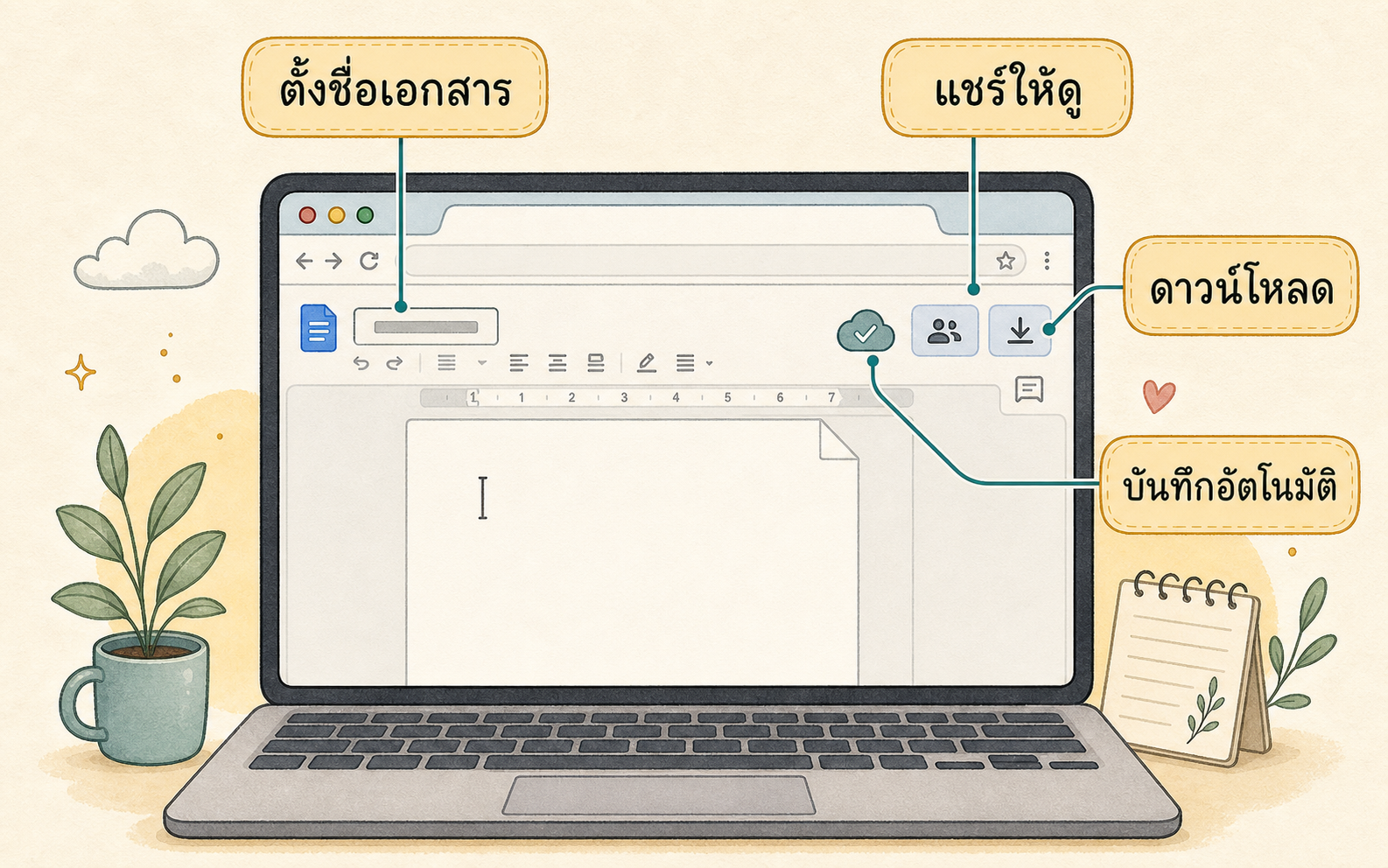
ตั้งชื่อเอกสารก่อน
เมื่อสร้างเอกสารใหม่ Google Docs อาจตั้งชื่อชั่วคราวให้ เช่น เอกสารไม่มีชื่อ
ควรเปลี่ยนชื่อทันที:
- คลิกชื่อเอกสารด้านบนซ้าย
- พิมพ์ชื่อที่จำง่าย
- กด Enter
ตัวอย่างชื่อที่ดีคือ บันทึกเรียนคอมพิวเตอร์ หรือ รายการเอกสารที่ต้องเตรียม
ชื่อที่ชัดเจนช่วยให้ค้นหาใน Google Drive ได้ง่ายขึ้นมาก
แชร์เอกสารให้คนอื่น
Google Docs เหมาะกับการส่งเอกสารให้คนอื่นดูหรือช่วยแก้
วิธีแชร์แบบปลอดภัย:
- กดปุ่ม Share หรือ แชร์
- ใส่อีเมลของคนที่ต้องการส่งให้
- เลือกสิทธิ์ให้เหมาะสม
- เขียนข้อความสั้น ๆ ถ้าต้องการ
- กด Send หรือ ส่ง
สิทธิ์ที่เจอบ่อยมีสามแบบ:
- Viewer: ดูได้อย่างเดียว
- Commenter: ดูและแสดงความคิดเห็นได้
- Editor: แก้ไขเอกสารได้
ถ้าแค่ให้คนอื่นอ่าน ควรเลือก Viewer ก่อน
ระวังลิงก์ที่เปิดกว้างเกินไป
บางครั้ง Google Docs มีตัวเลือกแชร์ด้วยลิงก์
ถ้าเลือกให้ทุกคนที่มีลิงก์เข้าถึงได้ คนที่ได้รับลิงก์ต่อก็อาจเปิดเอกสารได้เช่นกัน
สำหรับเอกสารส่วนตัว ควรแชร์ด้วยอีเมลเฉพาะคนมากกว่าการเปิดลิงก์สาธารณะ
ดาวน์โหลดเป็นไฟล์ Word หรือ PDF
ถ้าต้องส่งไฟล์ให้คนที่ไม่ได้ใช้ Google Docs สามารถดาวน์โหลดออกมาได้
ตัวเลือกที่ใช้บ่อย:
- Microsoft Word: เหมาะเมื่ออีกฝ่ายต้องการแก้ไขต่อใน Word
- PDF: เหมาะเมื่ออยากให้รูปแบบคงที่และอ่านอย่างเดียว
วิธีดาวน์โหลด:
- เปิดเอกสารใน Google Docs
- คลิก File หรือ ไฟล์
- เลือก Download หรือ ดาวน์โหลด
- เลือก Microsoft Word หรือ PDF
- รอให้ไฟล์ดาวน์โหลดลงเครื่อง
หลังดาวน์โหลดแล้ว ควรเปิดไฟล์ที่ได้มาดูอีกครั้ง เพื่อเช็กว่าข้อความและหน้าเอกสารยังเรียบร้อย
แบบฝึกเล็ก ๆ
ลองสร้างเอกสารชื่อ แบบฝึกแชร์ Google Docs
จากนั้นพิมพ์ข้อความ 3 บรรทัด แล้วลองทำสิ่งเหล่านี้:
- ตั้งชื่อเอกสารให้ชัดเจน
- แชร์ให้คนที่ไว้ใจแบบ Viewer
- ดาวน์โหลดเป็น PDF
- เปิดไฟล์ PDF เพื่อตรวจดู
ถ้ายังไม่อยากแชร์จริง ให้ฝึกแค่ตั้งชื่อและดาวน์โหลดก่อนก็ได้
ข้อผิดพลาดที่พบบ่อย
ข้อผิดพลาดแรกคือไม่ได้ตั้งชื่อเอกสาร ทำให้กลับมาหาใน Google Drive ยาก
ข้อผิดพลาดที่สองคือให้สิทธิ์ Editor ทั้งที่ต้องการให้คนอื่นดูอย่างเดียว ควรเช็กสิทธิ์ก่อนกดส่งทุกครั้ง
อีกเรื่องคือดาวน์โหลดไฟล์แล้วไม่เปิดตรวจ ทำให้ไม่รู้ว่าหน้ากระดาษหรือฟอนต์เปลี่ยนไปหรือไม่
สรุปสั้น ๆ
Google Docs เหมาะกับการทำเอกสารออนไลน์ ตั้งชื่อให้ชัด แชร์ด้วยสิทธิ์ที่เหมาะสม และดาวน์โหลดเป็น Word หรือ PDF เมื่อต้องส่งไฟล์ออกไปใช้นอก Google Docs