ใช้แป้นพิมพ์ ทัชแพด และเมาส์ให้คล่อง
อธิบายการคลิก เลื่อน ลาก พิมพ์ และปุ่มสำคัญบนแป้นพิมพ์สำหรับมือใหม่ที่เพิ่งเริ่มใช้โน้ตบุ๊ก
ใช้แป้นพิมพ์ ทัชแพด และเมาส์ให้คล่อง
บทเรียนนี้ช่วยเรื่องอะไร
เมื่อเปิดเครื่องได้แล้ว สิ่งต่อไปคือการสั่งงานเครื่อง เดือนจะใช้มือสั่งงานผ่านแป้นพิมพ์ ทัชแพด หรือเมาส์
ถ้าใช้สามอย่างนี้ได้คล่อง การเปิดเว็บ พิมพ์งาน เลือกไฟล์ และกดปุ่มต่าง ๆ จะง่ายขึ้น
ทัชแพดคืออะไร
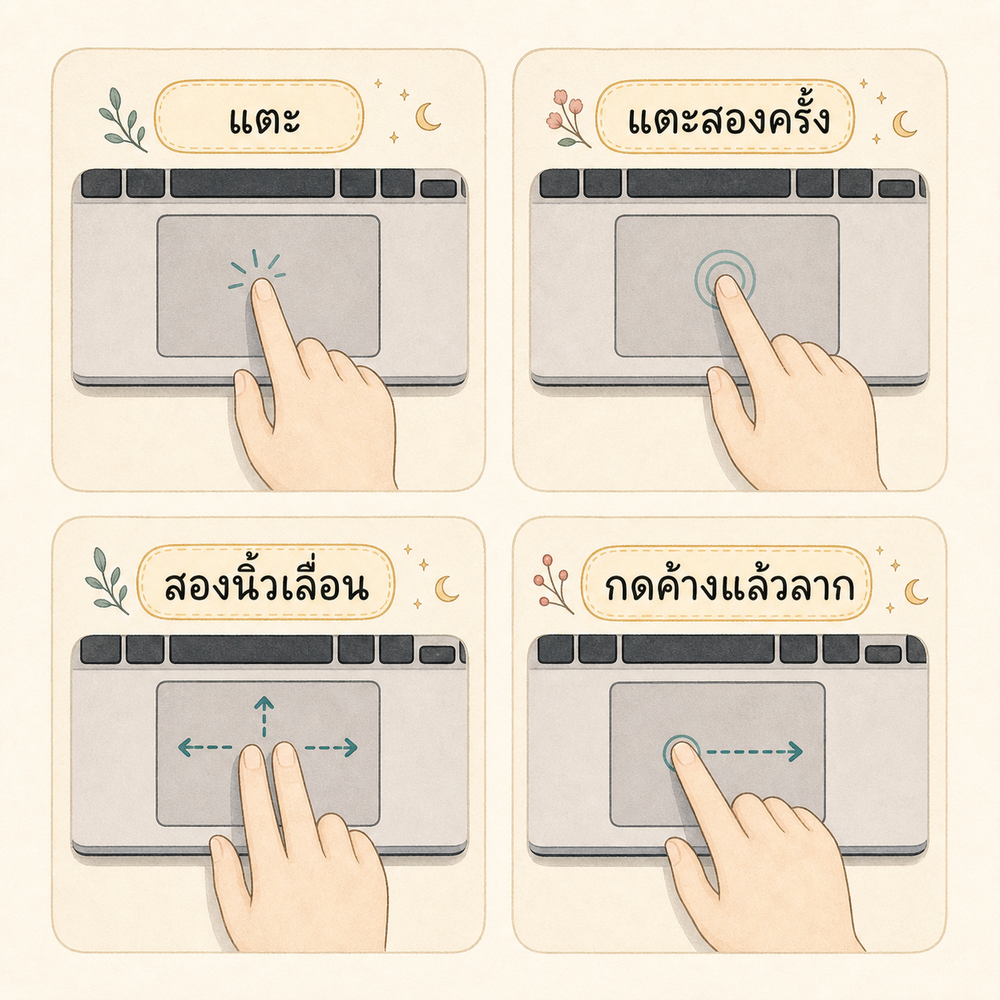
ทัชแพดคือแผ่นสี่เหลี่ยมใต้แป้นพิมพ์ ใช้แทนเมาส์ได้
การใช้งานพื้นฐาน:
- แตะหนึ่งครั้ง: คลิก
- แตะสองครั้ง: เปิดสิ่งที่เลือก
- วางสองนิ้วแล้วเลื่อนขึ้นลง: เลื่อนหน้า
- กดค้างแล้วลาก: ย้ายสิ่งของหรือเลือกข้อความ
เมาส์ช่วยอะไร
เมาส์เหมาะกับคนที่ยังไม่ถนัดทัชแพด เพราะจับง่ายและควบคุมตำแหน่งได้ชัด
ปุ่มซ้ายมักใช้เลือกหรือเปิดสิ่งต่าง ๆ ปุ่มขวาใช้เปิดเมนูเพิ่มเติม ส่วนล้อกลางใช้เลื่อนหน้า
การดับเบิลคลิกคือการกดปุ่มซ้ายสองครั้งเร็ว ๆ มักใช้เปิดโปรแกรม ไฟล์ หรือโฟลเดอร์
ปุ่มสำคัญบนแป้นพิมพ์
- Enter: ยืนยันหรือขึ้นบรรทัดใหม่
- Backspace: ลบตัวอักษรด้านซ้าย
- Spacebar: เว้นวรรค
- Shift: กดร่วมกับตัวอักษรเพื่อพิมพ์ตัวใหญ่หรือสัญลักษณ์บางอย่าง
- Ctrl: ใช้ร่วมกับปุ่มอื่นเป็นคำสั่งลัด
- Esc: ออกจากหน้าต่างหรือยกเลิกบางคำสั่ง
เวลาพิมพ์คำค้นหาในเบราว์เซอร์ พิมพ์เสร็จแล้วกด Enter เพื่อเริ่มค้นหา
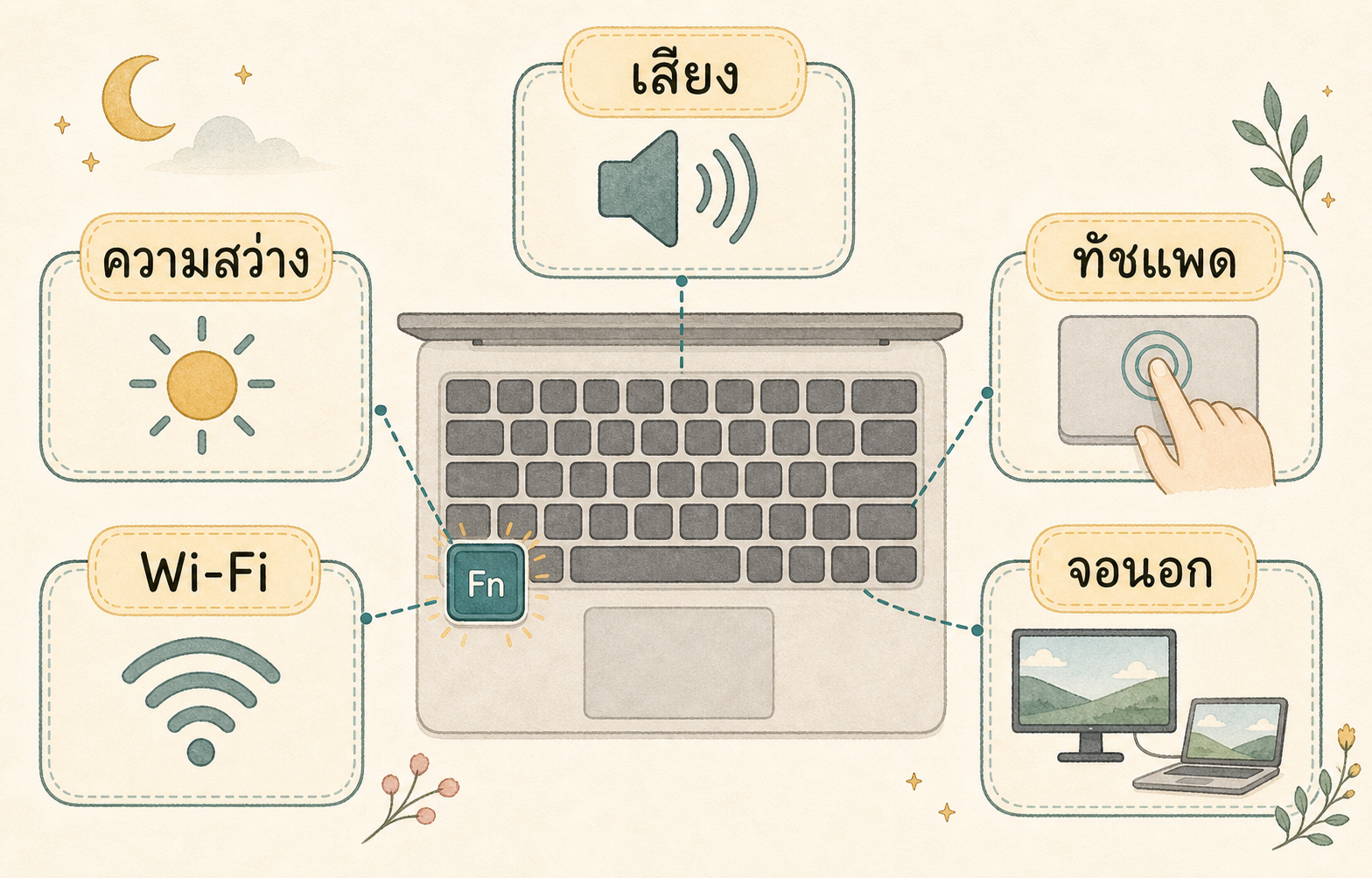
ปุ่ม Fn ใช้ทำอะไร
ปุ่ม Fn มักอยู่แถวล่างของแป้นพิมพ์ ใช้ร่วมกับปุ่ม F1 ถึง F12 หรือปุ่มที่มีรูปสัญลักษณ์เล็ก ๆ
แต่ละเครื่องอาจวางไม่เหมือนกัน แต่สิ่งที่พบบ่อยคือ:
- เพิ่มหรือลดเสียง
- เพิ่มหรือลดความสว่างหน้าจอ
- เปิดหรือปิด Wi-Fi
- เปิดหรือปิดทัชแพด
- สลับไปใช้จอนอกเมื่อต่อสาย HDMI
ถ้าทัชแพดใช้ไม่ได้ อย่าเพิ่งคิดว่าเครื่องเสีย ให้ลองดูว่ามีปุ่มรูปทัชแพดหรือไม่ บางครั้งอาจเผลอกด Fn ร่วมกับปุ่มนั้นจนปิดทัชแพดไว้
คำสั่งลัดที่ควรรู้
- Ctrl + C: คัดลอก
- Ctrl + V: วาง
- Ctrl + Z: ย้อนกลับ
- Ctrl + S: บันทึก
- Ctrl + A: เลือกทั้งหมด
- Ctrl + P: เปิดหน้าต่างพิมพ์
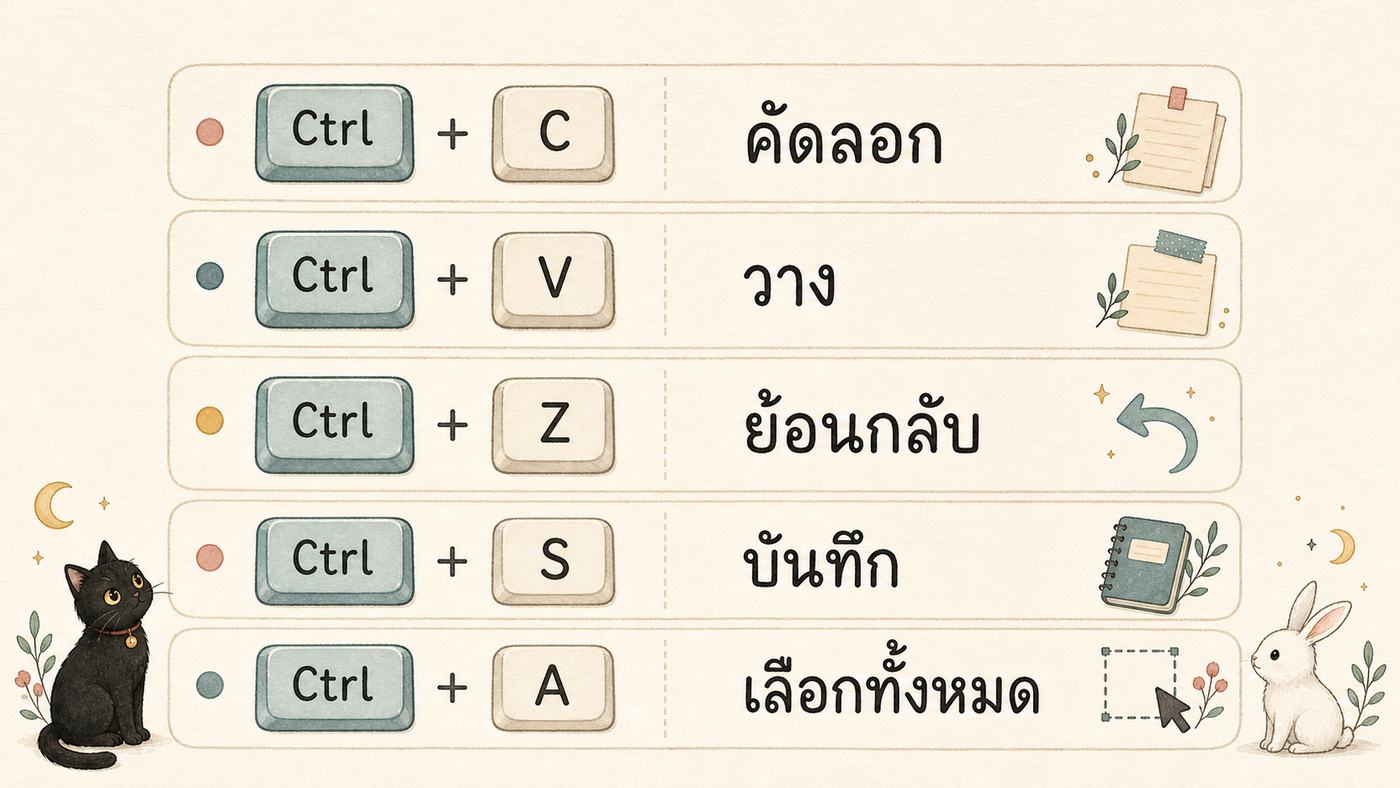
ไม่จำเป็นต้องจำทั้งหมดในครั้งเดียว เริ่มจาก Ctrl + C และ Ctrl + V ก่อนก็พอ
Ctrl + P ใช้ทำอะไร
Ctrl + P คือคำสั่งลัดสำหรับเปิดหน้าต่างพิมพ์ ถ้าเดือนเปิดเอกสารหรือหน้าเว็บอยู่ แล้วกด Ctrl ค้างไว้พร้อมกับกด P เครื่องจะเปิดหน้าจอสำหรับเลือกเครื่องพิมพ์
คำสั่งนี้ไม่ได้แปลว่าจะพิมพ์ออกมาทันทีเสมอไป ปกติจะมีหน้าต่างให้ตรวจดูก่อน เช่น เลือกเครื่องพิมพ์ จำนวนหน้า และจำนวนชุด
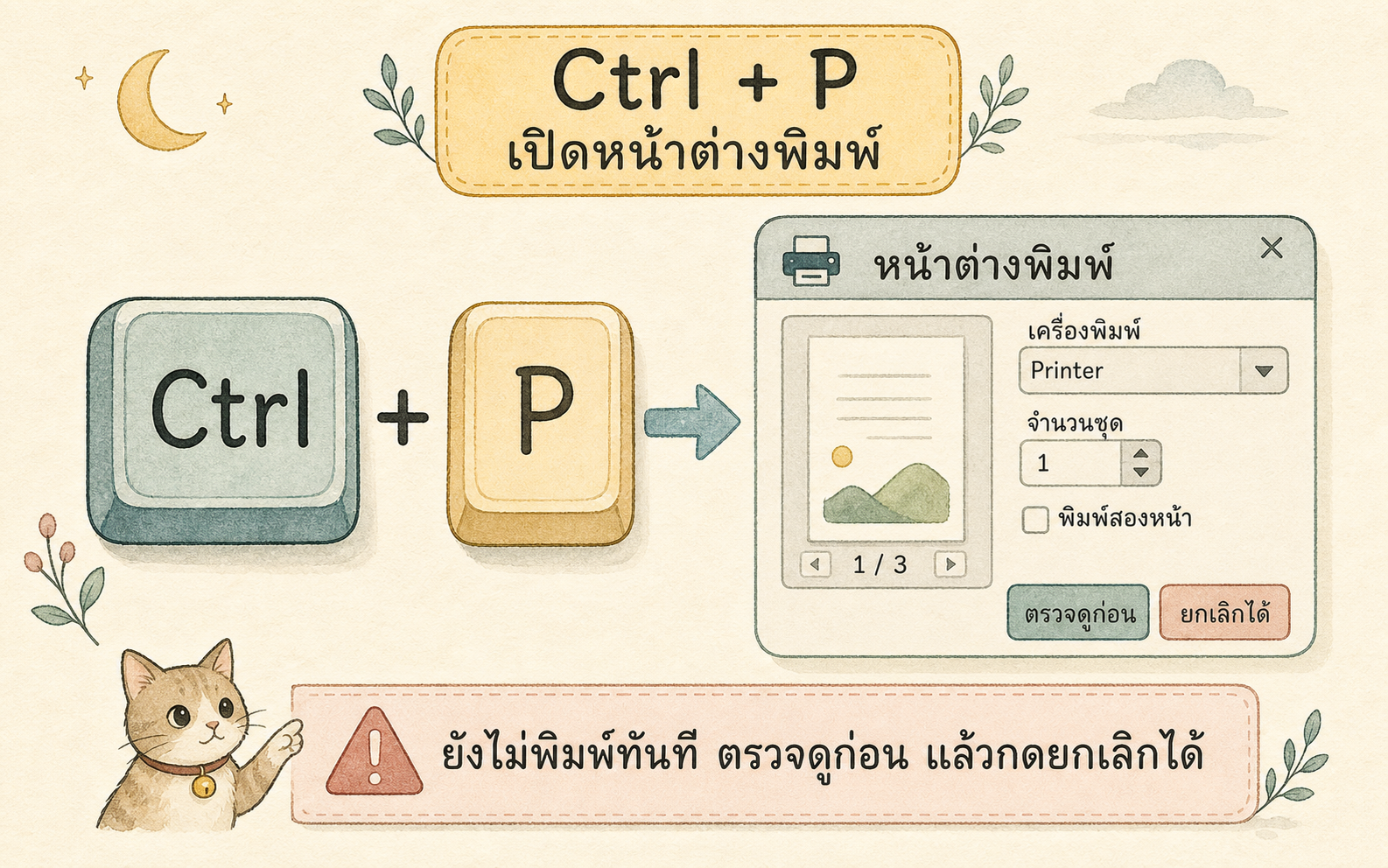
ถ้ายังไม่ได้ตั้งค่าเครื่องพิมพ์ ให้กด Cancel หรือยกเลิกก่อน แล้วค่อยขอให้คนที่ดูแลเครื่องช่วยตั้งค่า
แบบฝึกเล็ก ๆ
เปิดโปรแกรมพิมพ์ข้อความ แล้วลองทำสิ่งนี้:
- พิมพ์ชื่อของตัวเอง
- ใช้ Backspace ลบตัวอักษรหนึ่งตัว
- กด Enter เพื่อขึ้นบรรทัดใหม่
- คัดลอกคำหนึ่งคำด้วย Ctrl + C
- วางด้วย Ctrl + V
- ลองกด Ctrl + P แล้วกดยกเลิกเมื่อเห็นหน้าต่างพิมพ์
ข้อผิดพลาดที่พบบ่อย
มือใหม่มักกดแรงเกินไปหรือรีบลากเมาส์เร็วเกินไป ให้เริ่มช้า ๆ และมองตำแหน่งลูกศรบนหน้าจอ
ถ้าพิมพ์แล้วตัวอักษรไม่ขึ้น ให้เช็กก่อนว่าคลิกอยู่ในช่องพิมพ์แล้วหรือยัง
ถ้ากด Ctrl + P แล้วตกใจ ให้จำไว้ว่ายังไม่ต้องพิมพ์จริง สามารถกดยกเลิกได้
สรุปสั้น ๆ
ทัชแพด เมาส์ และแป้นพิมพ์คือเครื่องมือหลักในการสั่งงานโน้ตบุ๊ก ฝึกทีละนิดจะช่วยให้ใช้เครื่องได้มั่นใจขึ้นมาก