
วิธีใช้เมาส์แบบง่ายสำหรับมือใหม่
เรียนรู้การจับเมาส์ ขยับตัวชี้ คลิกซ้าย คลิกขวา เลื่อนล้อ และลากเมาส์แบบง่าย ๆ สำหรับคนที่เพิ่งเริ่มใช้คอมพิวเตอร์

วิธีใช้เมาส์แบบง่ายสำหรับมือใหม่
บทเรียนนี้ช่วยเรื่องอะไร
บทเรียนนี้ช่วยให้เดือนใช้เมาส์ได้มั่นใจขึ้น ตั้งแต่การจับเมาส์ การขยับลูกศรบนหน้าจอ ไปจนถึงการคลิก เลื่อน และลากสิ่งต่าง ๆ
เมาส์เป็นอุปกรณ์ที่ช่วยควบคุมคอมพิวเตอร์ได้ง่าย โดยเฉพาะตอนที่ยังไม่ถนัดทัชแพดบนโน้ตบุ๊ก
จับเมาส์อย่างไรให้สบาย
วางมือบนเมาส์แบบไม่ต้องเกร็ง นิ้วชี้วางบนปุ่มซ้าย นิ้วกลางวางบนปุ่มขวา และฝ่ามือพักเบา ๆ บนตัวเมาส์
เวลาขยับเมาส์ ให้ขยับทั้งมืออย่างช้า ๆ แล้วมองลูกศรบนหน้าจอ ถ้าลูกศรไปไกลเกินไป ให้ยกเมาส์กลับมาวางตรงกลางแผ่นรองเมาส์ แล้วขยับใหม่
การใช้งานพื้นฐาน
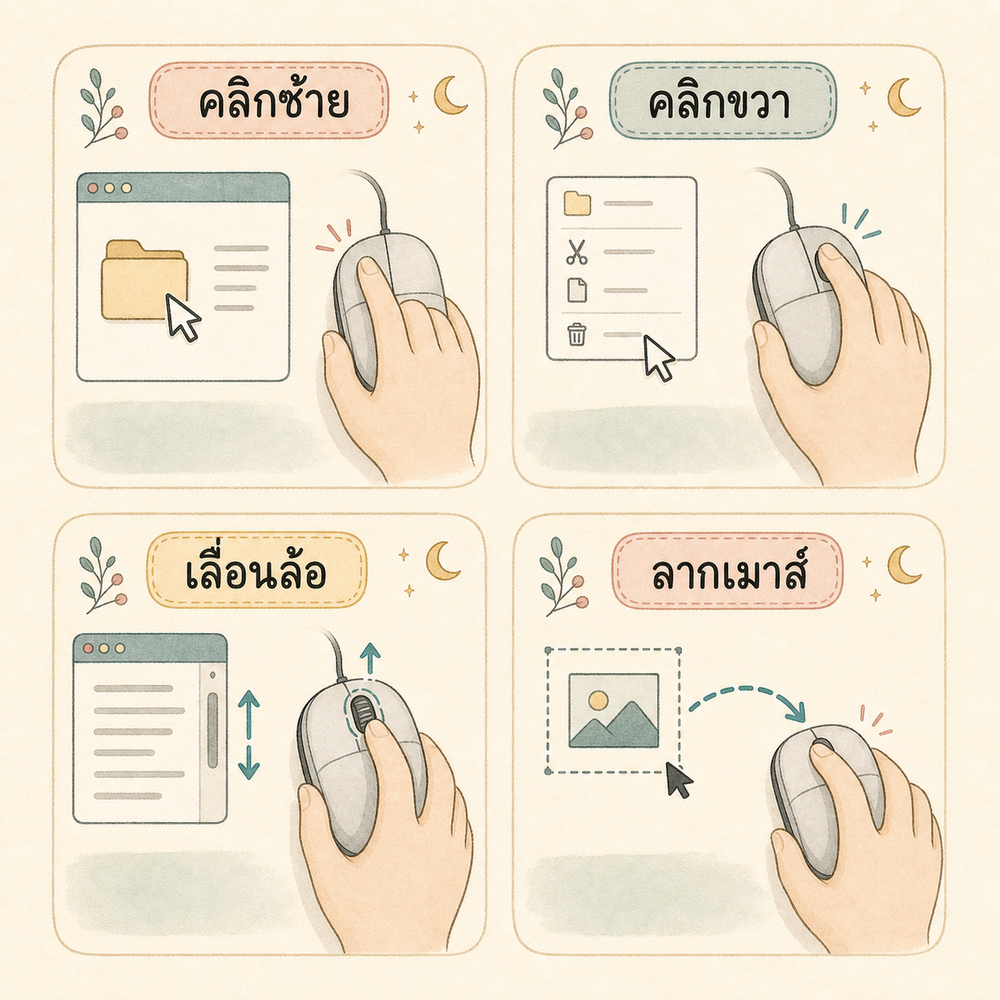
คลิกซ้าย
คลิกซ้ายคือการกดปุ่มซ้ายหนึ่งครั้ง ใช้สำหรับเลือกสิ่งต่าง ๆ เช่น เลือกไฟล์ เลือกปุ่ม หรือเลือกช่องพิมพ์ข้อความ
ตัวอย่าง:
- คลิกซ้ายที่ไอคอนเพื่อเลือก
- คลิกซ้ายที่ช่องค้นหาเพื่อเริ่มพิมพ์
- คลิกซ้ายที่ปุ่มเพื่อสั่งงาน
ดับเบิลคลิก
ดับเบิลคลิกคือการคลิกซ้ายสองครั้งติดกัน มักใช้เพื่อเปิดไฟล์ โฟลเดอร์ หรือโปรแกรม
ถ้าดับเบิลคลิกยาก ให้เริ่มจากคลิกช้า ๆ ก่อน แล้วค่อยฝึกให้จังหวะใกล้กันมากขึ้น
คลิกขวา
คลิกขวาคือการกดปุ่มขวาหนึ่งครั้ง ใช้เปิดเมนูเพิ่มเติม เช่น คัดลอก เปลี่ยนชื่อ ลบ หรือดูตัวเลือกอื่น ๆ
ถ้าไม่แน่ใจว่าเมนูไหนใช้ทำอะไร ยังไม่ต้องกดต่อ ให้คลิกพื้นที่ว่างเพื่อปิดเมนูได้
เลื่อนล้อ
ล้อกลางของเมาส์ใช้เลื่อนหน้าเว็บหรือเอกสารขึ้นลง
หมุนล้อเข้าหาตัวเพื่อเลื่อนหน้าลง และหมุนออกจากตัวเพื่อเลื่อนหน้าขึ้น ในบางเมาส์อาจรู้สึกต่างกันเล็กน้อย ให้ลองช้า ๆ แล้วดูหน้าจอประกอบ
ลากเมาส์
ลากเมาส์คือการกดปุ่มซ้ายค้างไว้ แล้วขยับเมาส์ไปยังตำแหน่งที่ต้องการ จากนั้นปล่อยปุ่ม
ใช้สำหรับ:
- ลากไฟล์ไปยังโฟลเดอร์
- เลือกข้อความ
- ย้ายหน้าต่าง
- เลื่อนแถบหรือปรับขนาดบางอย่าง
แบบฝึกเล็ก ๆ
ลองฝึกตามลำดับนี้:
- ขยับลูกศรไปที่ไอคอนหนึ่งอัน
- คลิกซ้ายหนึ่งครั้งเพื่อเลือก
- ดับเบิลคลิกเพื่อเปิด
- คลิกขวาเพื่อดูเมนู แล้วคลิกพื้นที่ว่างเพื่อปิด
- เปิดหน้าเว็บแล้วใช้ล้อเมาส์เลื่อนขึ้นลง
- ลองลากไฟล์ตัวอย่างไปไว้ในโฟลเดอร์
ข้อผิดพลาดที่พบบ่อย
มือใหม่มักกดเมาส์แรงเกินไป ทำให้มือเมื่อยเร็ว จริง ๆ แล้วเมาส์ใช้แรงกดเบา ๆ ก็พอ
อีกอย่างคือบางครั้งลูกศรไม่ไปตามที่ต้องการ เพราะขยับเมาส์เร็วเกินไป ให้ค่อย ๆ ขยับและมองหน้าจอไปพร้อมกัน
สรุปสั้น ๆ
เมาส์ใช้ควบคุมลูกศรบนหน้าจอ การใช้งานหลักมีคลิกซ้าย คลิกขวา เลื่อนล้อ และลากเมาส์ ถ้าฝึกทีละอย่าง เดือนจะเริ่มใช้คอมพิวเตอร์ได้คล่องขึ้นมาก