
ต่อ Wi-Fi เปิดเว็บ และค้นหาข้อมูล
อธิบายวิธีเชื่อมต่ออินเทอร์เน็ต เปิดเบราว์เซอร์ เข้าเว็บไซต์ และค้นหาข้อมูลอย่างเป็นขั้นตอน

ต่อ Wi-Fi เปิดเว็บ และค้นหาข้อมูล
บทเรียนนี้ช่วยเรื่องอะไร
บทเรียนนี้ช่วยให้เดือนใช้โน้ตบุ๊กต่ออินเทอร์เน็ต เปิดเว็บ และค้นหาข้อมูลพื้นฐานได้อย่างมั่นใจ
เมื่อเชื่อมต่ออินเทอร์เน็ตได้แล้ว เดือนจะดูวิดีโอเรียน เปิดอีเมล ค้นหาข้อมูล ใช้ Google หรือเข้าเว็บไซต์ต่าง ๆ ได้ง่ายขึ้น
Wi-Fi คืออะไร
Wi-Fi คือการเชื่อมต่ออินเทอร์เน็ตแบบไร้สาย ถ้าโน้ตบุ๊กเชื่อมต่อ Wi-Fi ได้ ก็สามารถเปิดเว็บไซต์และใช้บริการออนไลน์ได้
สัญลักษณ์ Wi-Fi มักอยู่บริเวณมุมล่างของหน้าจอหรือในเมนูระบบ
วิธีต่อ Wi-Fi
- คลิกสัญลักษณ์ Wi-Fi
- เลือกชื่อเครือข่ายที่ต้องการ
- กดเชื่อมต่อ
- ใส่รหัสผ่าน Wi-Fi
- รอจนขึ้นว่าเชื่อมต่อแล้ว
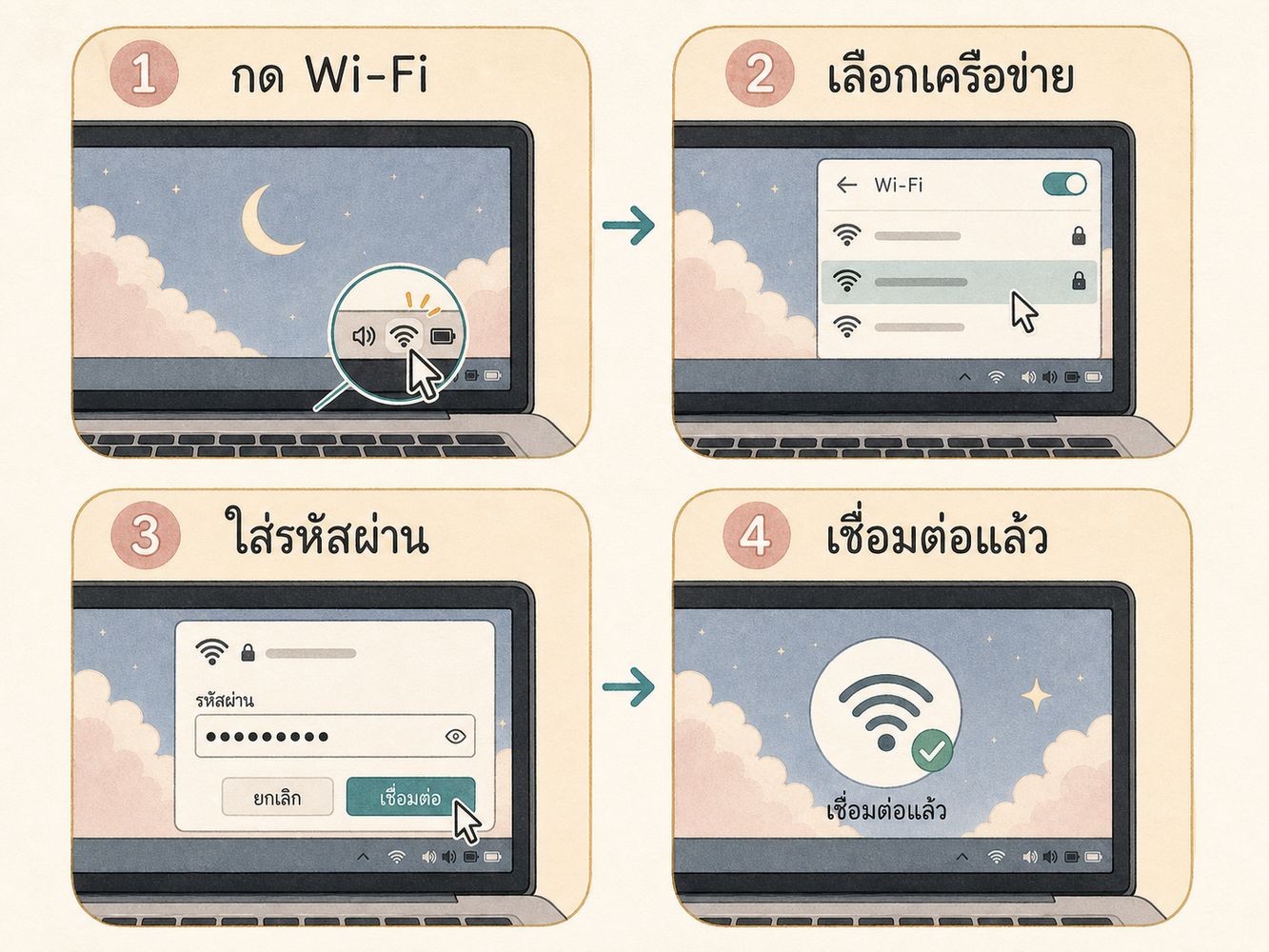
ถ้าใส่รหัสผิด ให้ลบแล้วพิมพ์ใหม่ช้า ๆ
เบราว์เซอร์คืออะไร
เบราว์เซอร์คือโปรแกรมสำหรับเปิดเว็บไซต์ เช่น Chrome, Edge, Firefox หรือ Safari
ถ้าเห็นไอคอน Chrome หรือ Edge บนหน้าจอ ให้ดับเบิลคลิกเพื่อเปิด ดับเบิลคลิกคือการกดเมาส์สองครั้งเร็ว ๆ บนสิ่งเดียวกัน
เมื่อเปิดเบราว์เซอร์แล้ว จะมีช่องด้านบนสำหรับพิมพ์ชื่อเว็บไซต์หรือคำค้นหา ช่องนี้เป็นจุดเริ่มต้นของการเข้าเว็บเกือบทุกครั้ง
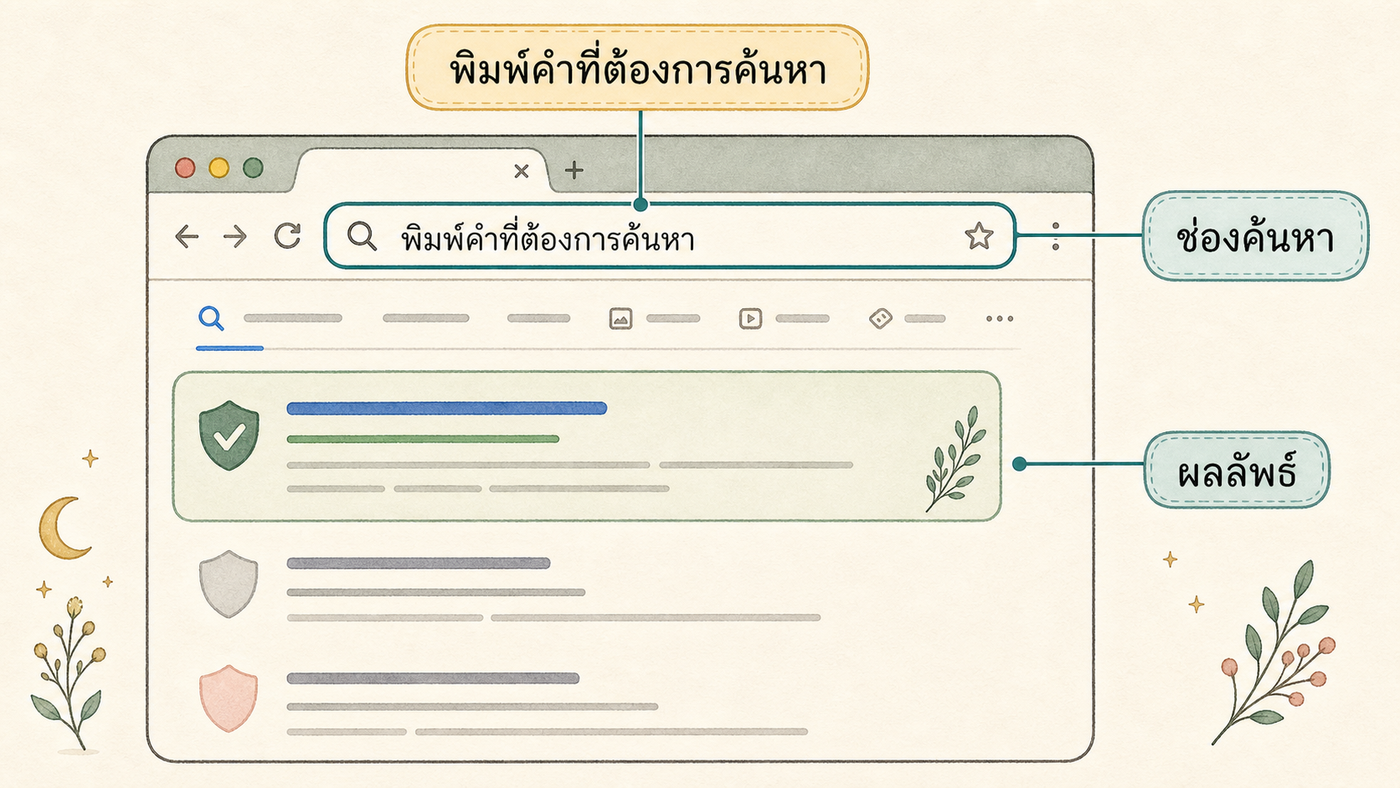
ช่องด้านบนใช้ทำอะไร
ช่องด้านบนของเบราว์เซอร์ใช้ได้สองแบบ
- พิมพ์ชื่อเว็บไซต์ เช่น
youtube.com - พิมพ์คำค้นหา เช่น
วิธีใช้เมาส์สำหรับมือใหม่
หลังพิมพ์เสร็จ ให้กด Enter บนแป้นพิมพ์ เบราว์เซอร์จะพาไปยังเว็บไซต์หรือแสดงผลการค้นหา
ถ้ายังไม่รู้ชื่อเว็บไซต์ที่ถูกต้อง ให้พิมพ์คำง่าย ๆ ก่อน เช่น Facebook, YouTube, หรือ Google Drive แล้วค่อยเลือกผลลัพธ์ที่น่าเชื่อถือ
วิธีค้นหาข้อมูล
- เปิดเบราว์เซอร์
- คลิกช่องด้านบน
- พิมพ์คำที่ต้องการค้นหา
- กด Enter
- อ่านผลลัพธ์และเลือกเว็บไซต์ที่น่าเชื่อถือ
ถ้าคำค้นหากว้างเกินไป ให้เพิ่มคำเฉพาะ เช่น วิธีใช้ Google Drive มือใหม่
ตัวอย่างเว็บไซต์ที่เจอบ่อย
เว็บไซต์แต่ละแบบมีหน้าที่ต่างกัน
- Google: ใช้ค้นหาข้อมูล
- YouTube: ใช้ดูวิดีโอ
- Facebook: ใช้ติดต่อหรือดูข่าวสารจากเพจและคนรู้จัก
- Google Drive: ใช้เก็บไฟล์ออนไลน์
เดือนยังไม่จำเป็นต้องใช้ทุกเว็บไซต์พร้อมกัน ให้เริ่มจากเว็บที่ต้องใช้จริงก่อน
ดูเว็บไซต์ให้น่าเชื่อถือ
ควรระวังเว็บไซต์ที่มีโฆษณาเยอะเกินไป ขอข้อมูลส่วนตัวแปลก ๆ หรือให้ดาวน์โหลดไฟล์ที่ไม่รู้จัก
ถ้าเป็นเรื่องสำคัญ ควรอ่านจากหลายแหล่ง ไม่เชื่อผลลัพธ์แรกทันที
แบบฝึกเล็ก ๆ
ลองค้นหา 3 คำนี้:
วิธีใช้เมาส์สำหรับมือใหม่Google Drive คืออะไรวิธีตั้งชื่อไฟล์ให้ค้นหาง่าย
จากนั้นลองเปิดผลลัพธ์หนึ่งหน้า แล้วกลับมาหน้าค้นหาอีกครั้ง
ข้อผิดพลาดที่พบบ่อย
มือใหม่มักพิมพ์คำค้นหาในช่องผิด เช่น พิมพ์ในหน้าเอกสารแทนช่องเบราว์เซอร์ ให้ดูก่อนว่าช่องที่พิมพ์อยู่ด้านบนของเบราว์เซอร์หรือไม่
อีกอย่างคืออย่ากดดาวน์โหลดทุกอย่างที่เว็บแนะนำ ถ้าไม่แน่ใจให้หยุดก่อน
สรุปสั้น ๆ
ต่อ Wi-Fi ให้ได้ เปิดเบราว์เซอร์ แล้วใช้ช่องด้านบนเพื่อค้นหาข้อมูลหรือเข้าเว็บไซต์ เริ่มจากคำค้นหาง่าย ๆ และเลือกเว็บไซต์อย่างระมัดระวัง