
สรุปงานวันที่ 10 กรกฎาคม
ทบทวนสิ่งที่เรียนวันนี้เรื่องเบราว์เซอร์ บัญชี Google, Google Drive, Google Docs และงานที่ต้องลองทำต่อ

สรุปงานวันที่ 10 กรกฎาคม
วันนี้เราได้เรียนเรื่องการใช้อินเทอร์เน็ตและการเขียนงานด้วย Google หลายอย่าง บทความนี้รวบรวมไว้เป็นลำดับ เพื่อให้เดือนกลับมาเปิดทบทวนได้ง่าย
1. เบราว์เซอร์กับเครื่องมือค้นหาต่างกันอย่างไร
เบราว์เซอร์ คือโปรแกรมที่ใช้เปิดเว็บไซต์ เช่น Edge และ Chrome ส่วน เครื่องมือค้นหา คือเว็บไซต์ที่ช่วยเราหาข้อมูล เช่น Google Search
ให้นึกง่าย ๆ ว่า เบราว์เซอร์เป็นเหมือนรถที่พาเราไปบนอินเทอร์เน็ต ส่วน Google Search เป็นเหมือนแผนที่ที่ช่วยหาสถานที่ที่ต้องการ
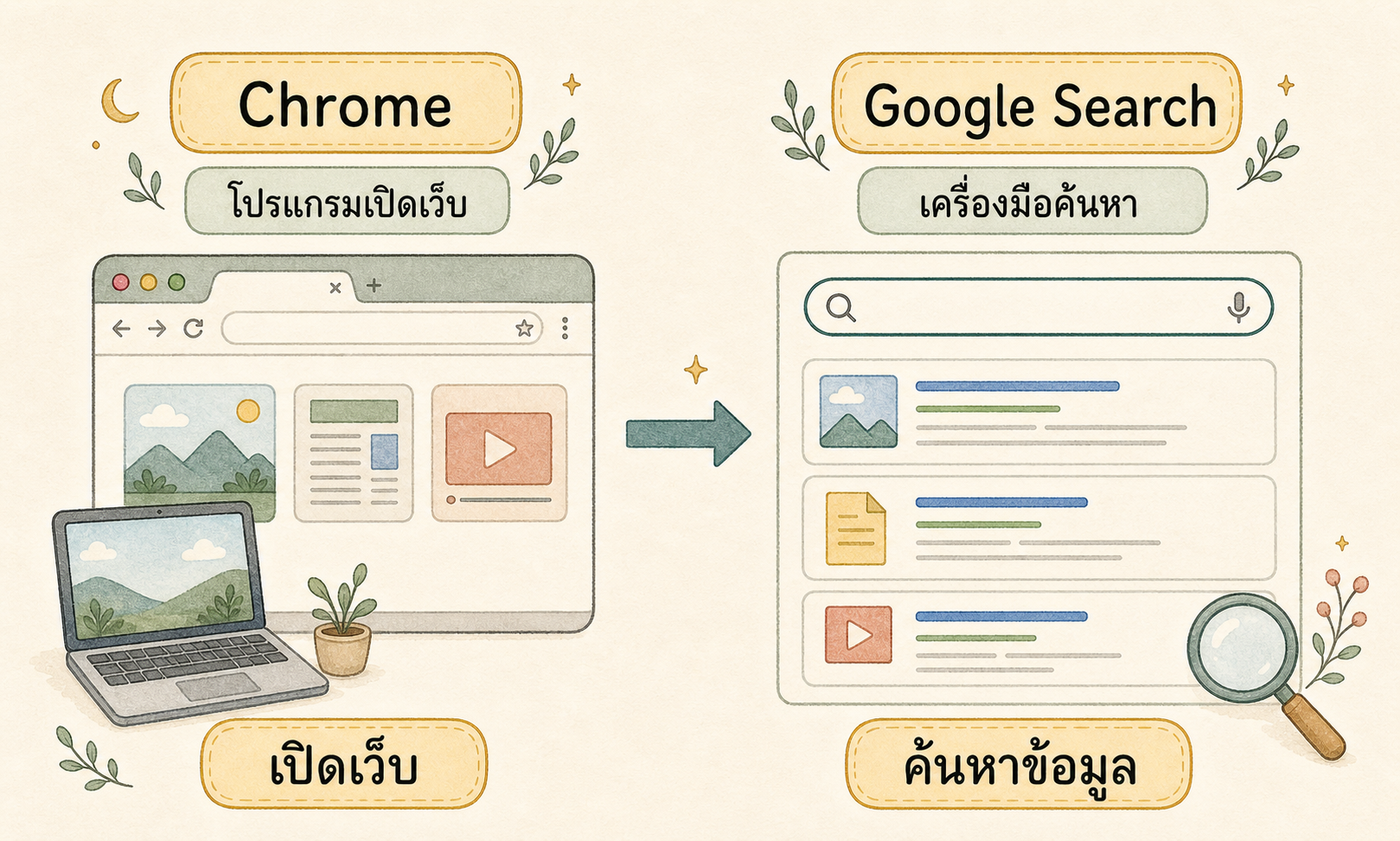
ลองฝึก: เปิด Chrome แล้วพิมพ์คำว่า อาหารไทย ลงในช่องด้านบน จากนั้นดูผลลัพธ์ที่ Google แสดง
2. ใช้ Edge และ Chrome และตั้ง Chrome เป็นเบราว์เซอร์หลัก
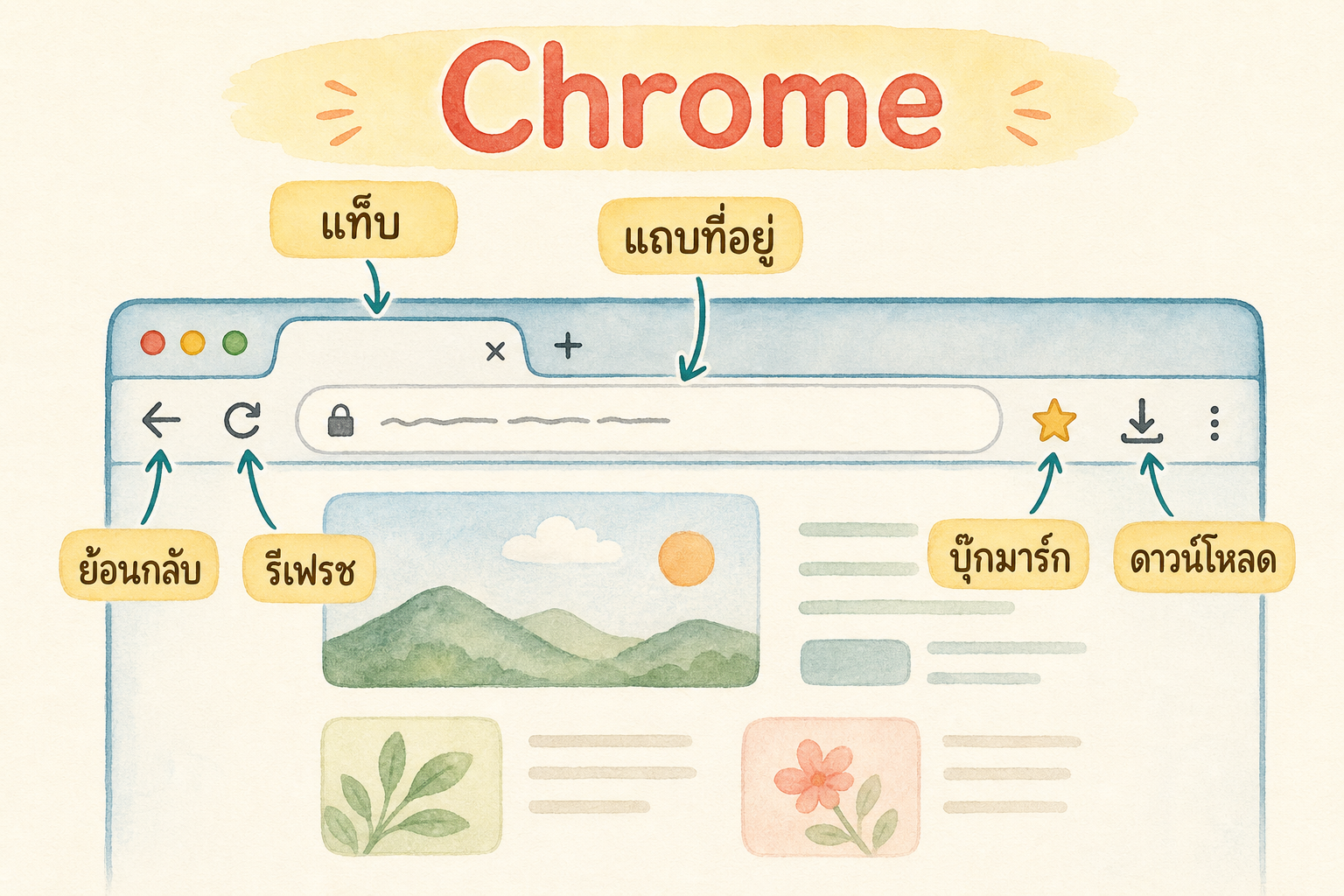
Edge และ Chrome เปิดเว็บไซต์ได้เหมือนกัน เราได้ลองเปิดแท็บใหม่ พิมพ์ที่อยู่เว็บไซต์ ใช้ปุ่มย้อนกลับ และรีเฟรชหน้าเว็บ
สำหรับบัญชี Google แนะนำให้ใช้ Chrome เป็นหลัก เพราะลงชื่อเข้าใช้แล้วจะเชื่อมกับบริการ Google ได้สะดวกขึ้น
การตั้ง Chrome เป็นเบราว์เซอร์หลักใน Windows:
- เปิด Chrome
- กดจุดสามจุดมุมขวาบน แล้วเลือก การตั้งค่า
- เลือกหัวข้อ เบราว์เซอร์เริ่มต้น
- กด ตั้งเป็นค่าเริ่มต้น แล้วเลือก Google Chrome ในหน้า Windows
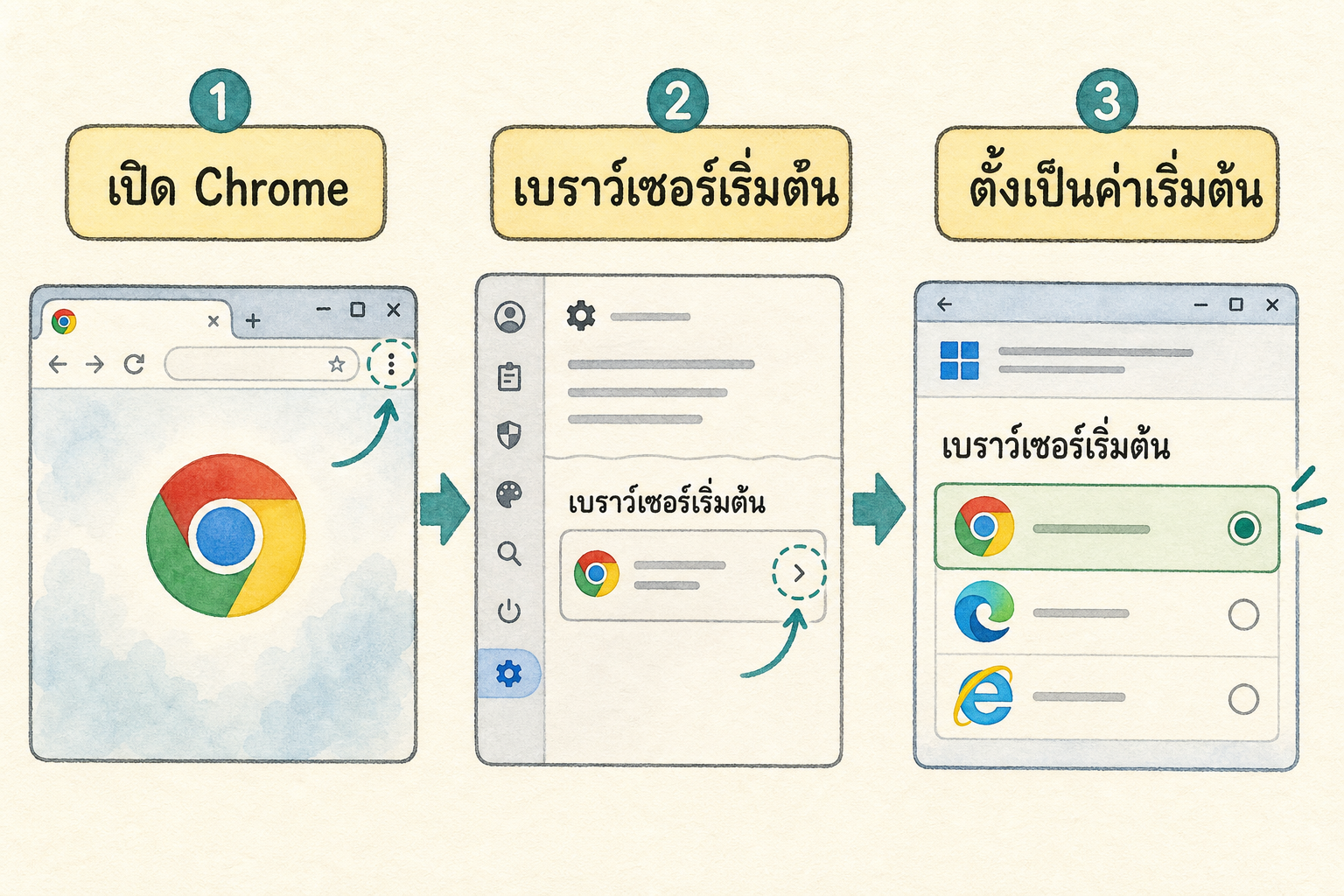
เมื่อทำเสร็จ ลิงก์จากโปรแกรมอื่นจะเปิดด้วย Chrome โดยอัตโนมัติ
3. บุ๊กมาร์กช่วยเก็บเว็บไซต์ที่ใช้บ่อย
บุ๊กมาร์ก คือการบันทึกลิงก์เว็บไซต์ไว้ เพื่อกลับมาเปิดได้เร็วโดยไม่ต้องค้นหาใหม่ทุกครั้ง
เมื่ออยู่ในหน้าที่ต้องการเก็บ ให้กดรูปดาวด้านขวาของแถบที่อยู่ แล้วตั้งชื่อให้จำง่าย เช่น Google Drive หรือ งานเขียน ต่อไปกดที่ดาวหรือเปิดแถบบุ๊กมาร์ก ก็กลับมาที่เว็บเดิมได้
4. ใช้บัญชี Google กับ Chrome เพื่อรวมบริการไว้ด้วยกัน
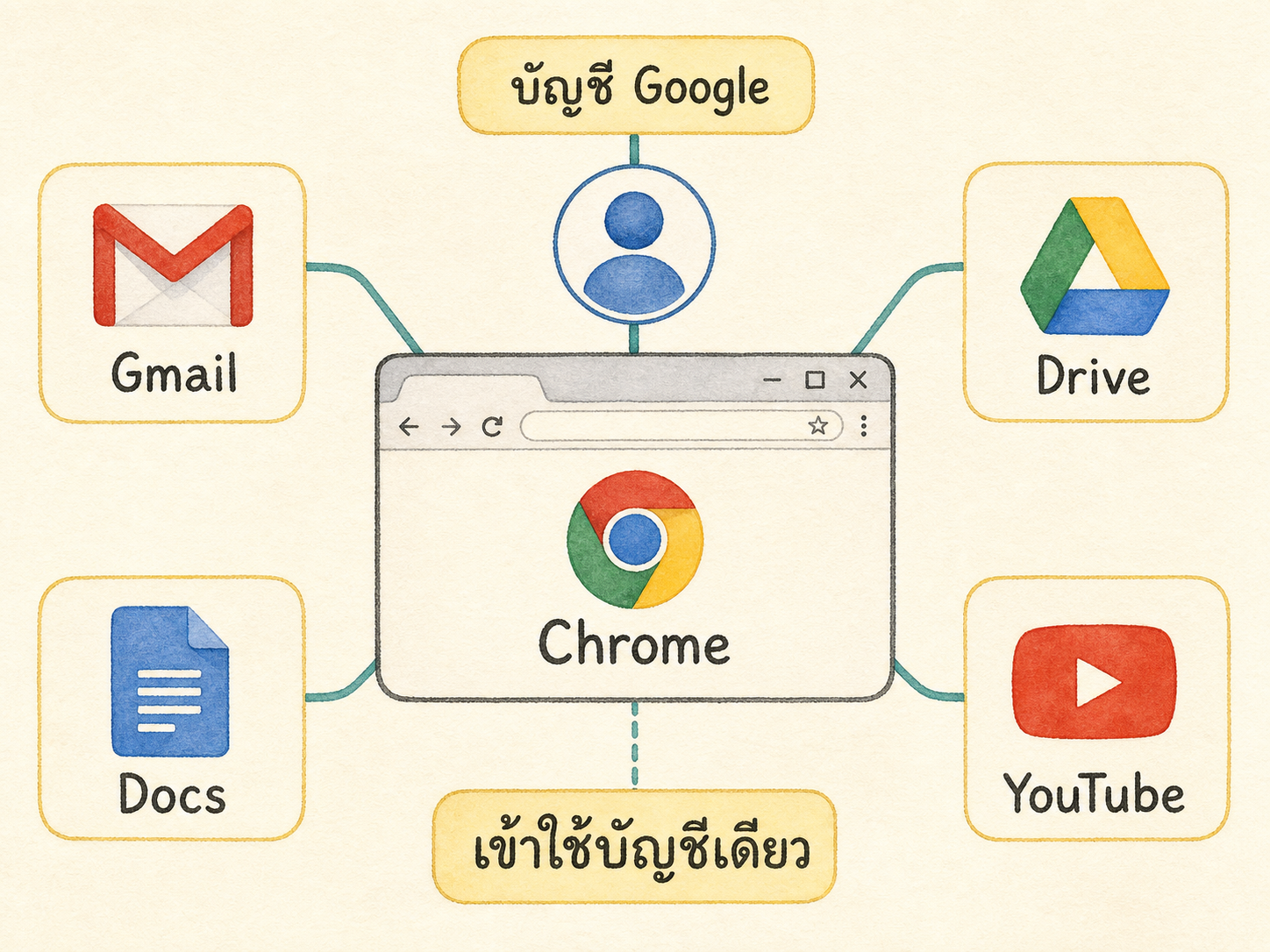
บัญชี Google หนึ่งบัญชีใช้เข้า Gmail, Google Drive, Google Docs, YouTube และบริการอื่น ๆ ได้
ถ้าลงชื่อเข้าใช้บัญชีนี้ใน Chrome ข้อมูลและทางลัดของบริการ Google จะอยู่ใกล้กันมากขึ้น จึงสะดวกเมื่อจะเปิดไฟล์หรือเริ่มเอกสารใหม่ แต่ควรใช้บัญชีของตัวเองและไม่บอกรหัสผ่านให้ผู้อื่นทราบ
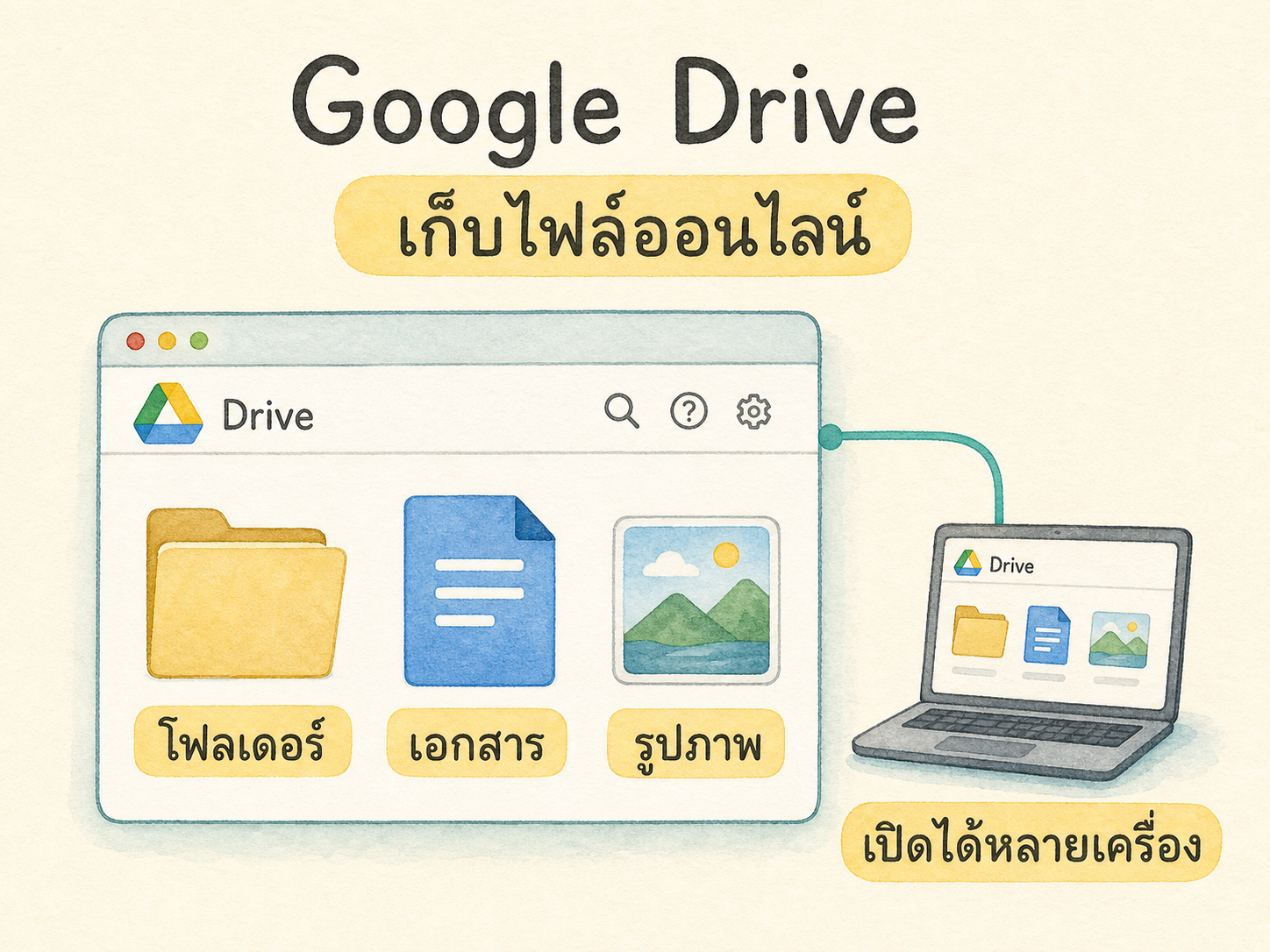
5. Google Drive คือที่เก็บไฟล์ออนไลน์
Google Drive คือพื้นที่เก็บไฟล์บนอินเทอร์เน็ตของบัญชี Google เราเก็บเอกสาร รูปภาพ หรือโฟลเดอร์ไว้ได้ แล้วเปิดจากคอมพิวเตอร์เครื่องอื่นได้เมื่อเข้าสู่บัญชีเดิม
ไฟล์ Google Docs ที่เราสร้างจะบันทึกใน Drive อัตโนมัติ จึงไม่ต้องคอยกดบันทึกแบบเดิมตลอดเวลา แต่ควรตั้งชื่อไฟล์ให้ชัด เพื่อค้นหาเจอง่าย
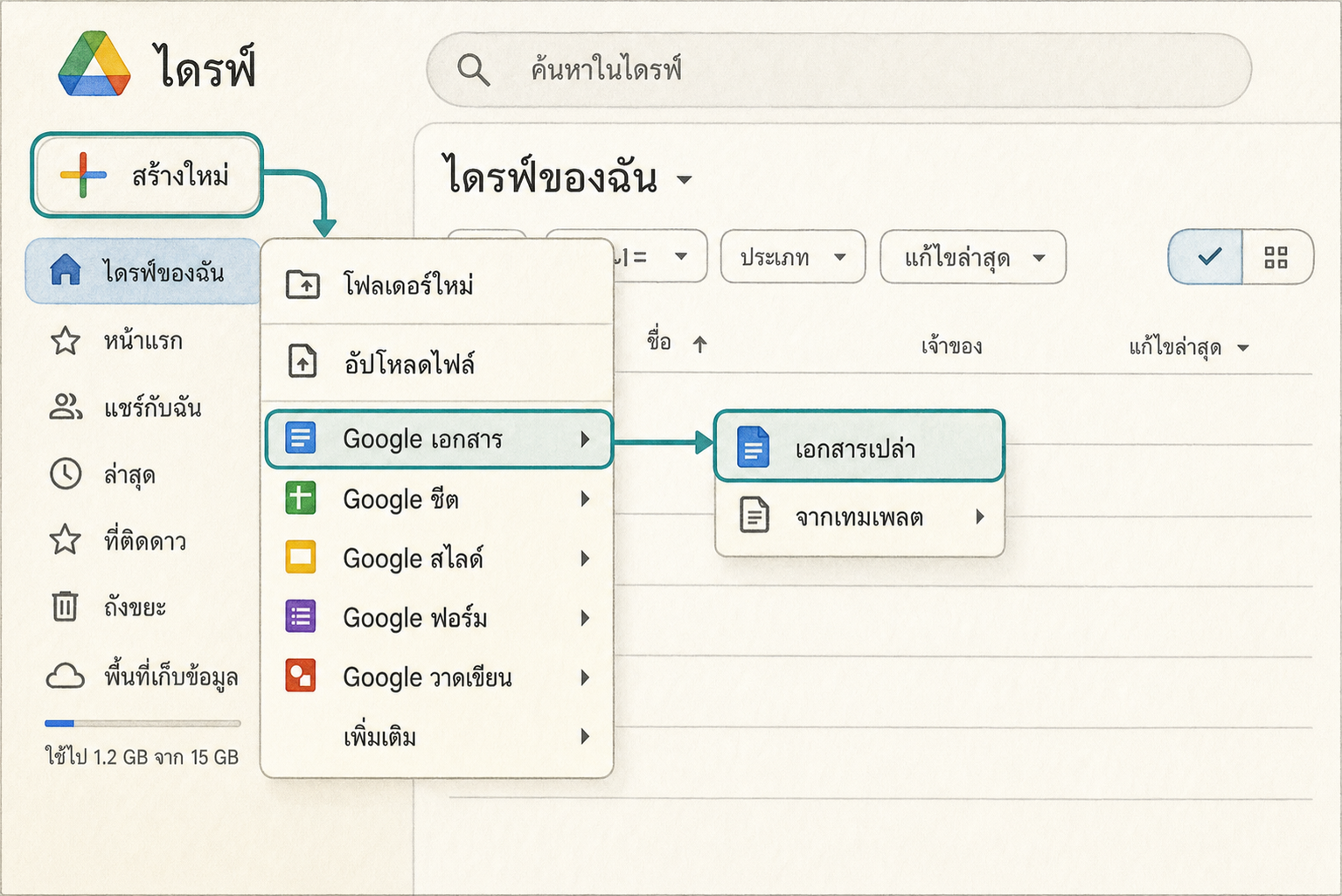
6. สร้างเอกสาร Google Docs ใหม่ใน Google Drive
เริ่มจากเปิด Google Drive แล้วกดปุ่ม ใหม่ จากนั้นเลือก Google เอกสาร และเลือก เอกสารเปล่า ก็จะได้หน้ากระดาษใหม่สำหรับพิมพ์งาน
ขั้นแรกที่ควรทำทุกครั้งคือคลิกชื่อเอกสารด้านบนซ้าย แล้วเปลี่ยนเป็นชื่อที่บอกเนื้อหา เช่น บันทึกการเรียน 10 กรกฎาคม
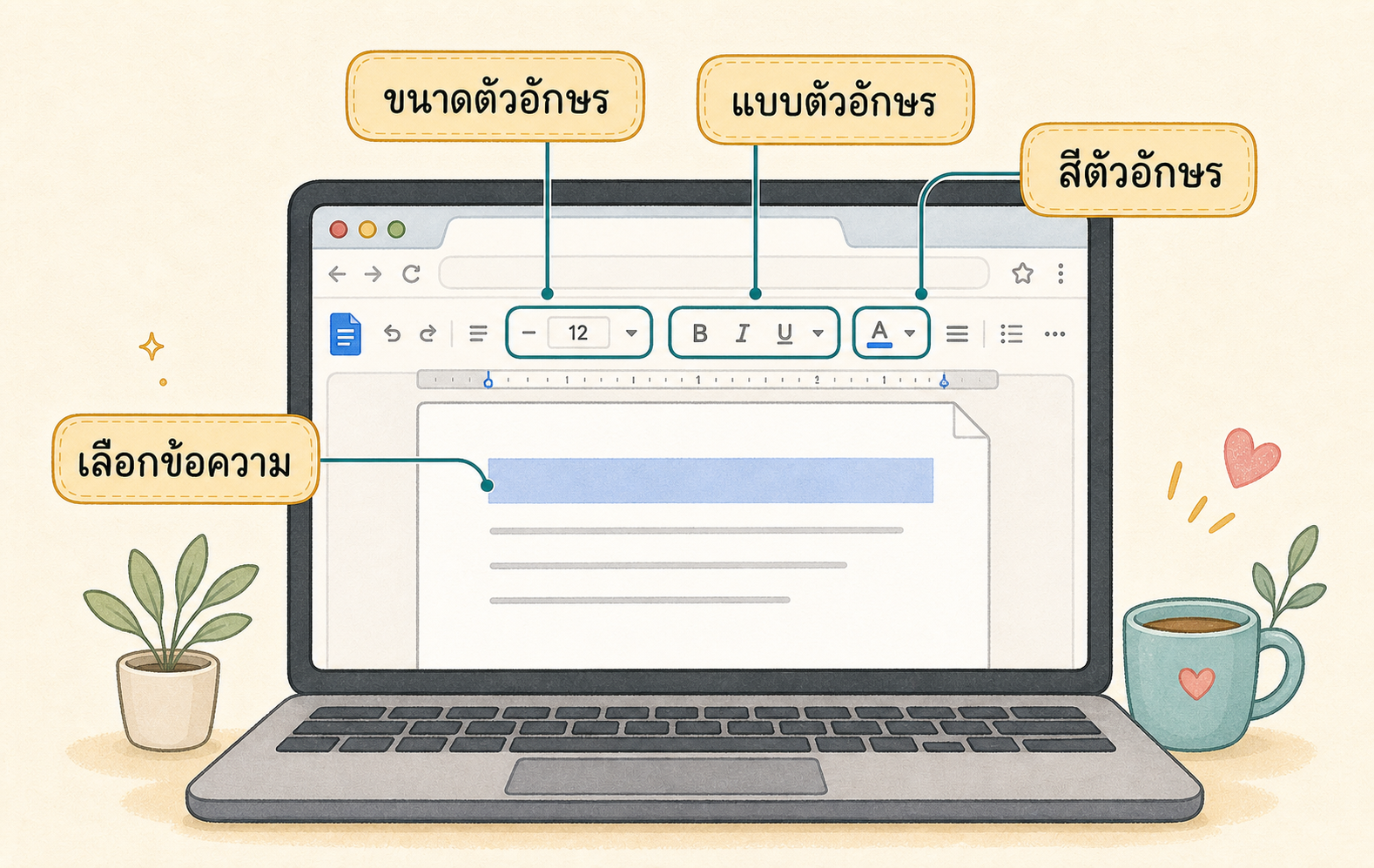
7. การใช้ Google Docs พื้นฐาน
วันนี้เราได้ฝึกพิมพ์ข้อความ เลือกข้อความ และใช้คำสั่งสำคัญดังนี้
- เลือกข้อความ: ลากเมาส์คลุมข้อความที่ต้องการ
- คัดลอก: กด
Ctrl + C - วาง: กด
Ctrl + V - เปลี่ยนชื่อไฟล์: คลิกชื่อด้านบนซ้าย แล้วพิมพ์ชื่อใหม่
- ดูการบันทึก: รอข้อความว่าบันทึกใน Drive แล้ว
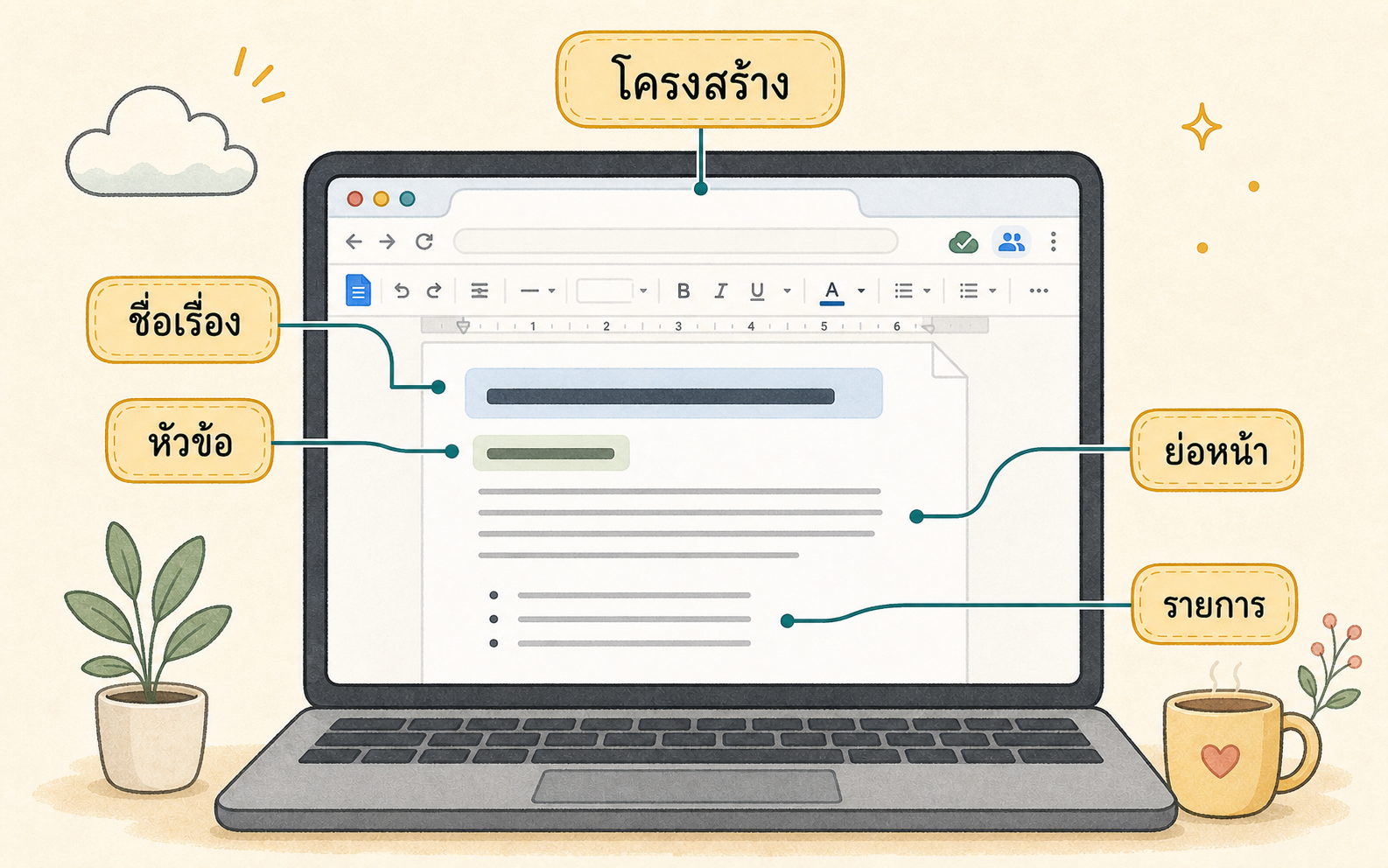
8. ทำให้งานอ่านง่ายด้วย Heading และรายการแบบจุด
เอกสารที่ดีไม่จำเป็นต้องใช้คำยาก แต่ควรแบ่งให้คนอ่านตามทัน
- ใช้ Heading กับชื่อหัวข้อ เช่น
สิ่งที่ได้เรียนวันนี้หรืองานที่ต้องทำ - ใช้รายการแบบจุดเมื่อมีหลายเรื่องที่อยู่ระดับเดียวกัน
- แยกย่อหน้าเมื่อเปลี่ยนประเด็น
วิธีนี้ช่วยให้มองเห็นหัวข้อสำคัญก่อน เห็นลำดับความคิด และกลับมาหาข้อมูลในเอกสารได้เร็วขึ้น
9. งานที่ลองทำต่อ
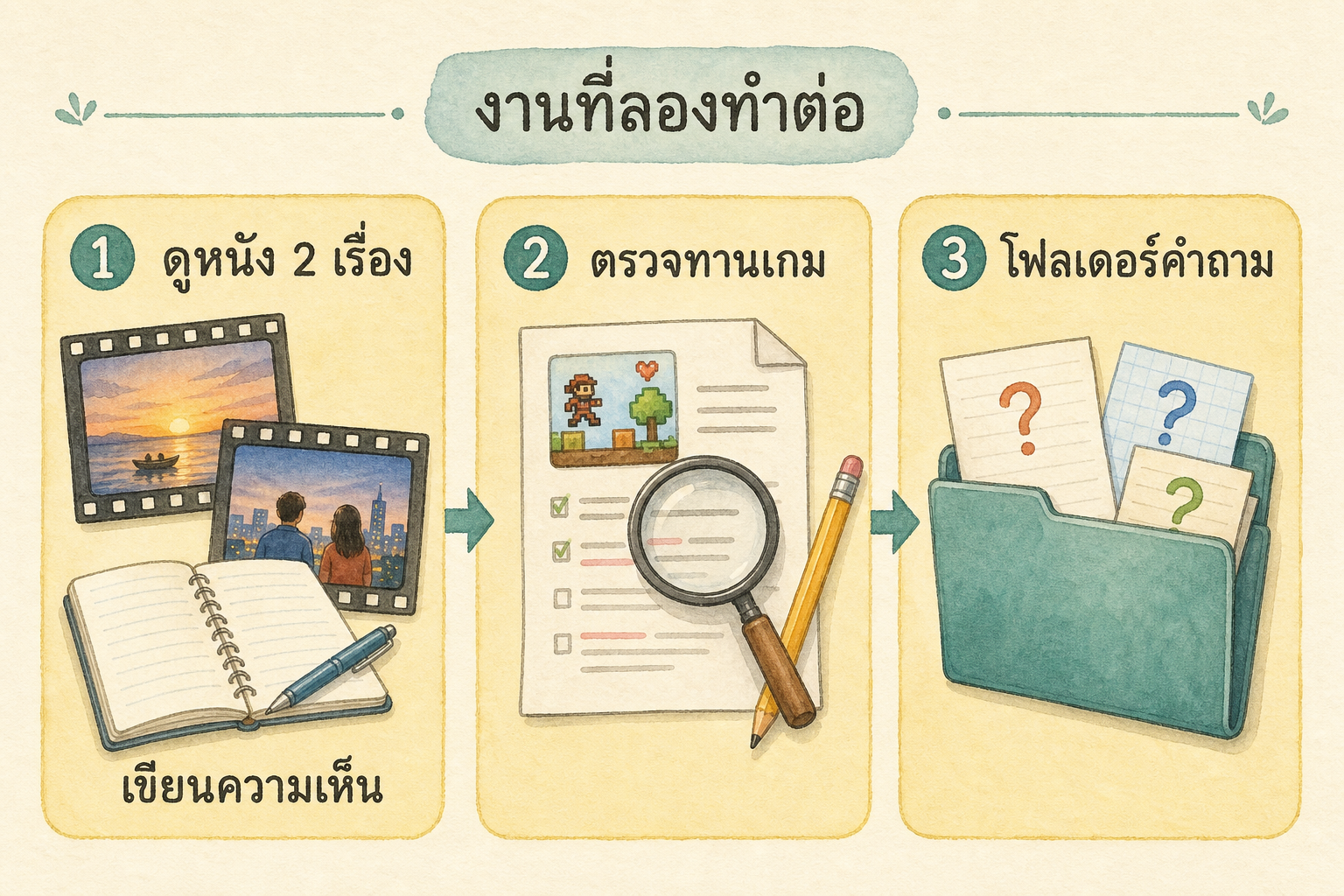
งานวันนี้มีสามส่วน ให้ทำทีละส่วนและตั้งชื่อไฟล์ให้ชัดเจน
- ดูภาพยนตร์ 2 เรื่อง แล้วเขียนความรู้สึกหรือสิ่งที่ได้คิดจากแต่ละเรื่อง
- ลองตรวจทานเนื้อหาเกมในส่วนแรก อ่านช้า ๆ แล้วจดคำหรือประโยคที่อยากแก้
- ถ้าติดขัดเรื่องการใช้งาน ให้พิมพ์คำถามลงในโฟลเดอร์ คำถาม เพื่อกลับมาดูและถามในครั้งต่อไป
สรุปสั้น ๆ
วันนี้เราเริ่มจากการใช้เบราว์เซอร์ แล้วต่อไปยังบัญชี Google, Google Drive และ Google Docs เมื่อจำขั้นตอนพื้นฐานได้แล้ว งานต่อไปคือฝึกใช้จริงทีละน้อย และจดคำถามไว้ทุกครั้งที่ยังไม่แน่ใจ