
พิมพ์งานด้วย Microsoft Word แบบง่าย
สอนเริ่มใช้ Microsoft Word สำหรับมือใหม่ ตั้งแต่เปิดโปรแกรม สร้างเอกสาร พิมพ์ข้อความ จัดหน้า บันทึก และเปิดไฟล์กลับมาใช้อีกครั้ง
พิมพ์งานด้วย Microsoft Word แบบง่าย
บทเรียนนี้ช่วยเรื่องอะไร
บทเรียนนี้ช่วยให้เดือนเริ่มใช้ Microsoft Word เพื่อพิมพ์เอกสารพื้นฐานได้ด้วยตัวเอง
เหมาะกับงานง่าย ๆ เช่น จดบันทึก ทำรายงานสั้น ๆ เขียนจดหมาย หรือพิมพ์รายการสิ่งที่ต้องทำ
Microsoft Word คืออะไร
Microsoft Word คือโปรแกรมสำหรับพิมพ์และจัดรูปแบบเอกสาร มักอยู่ในชุด Microsoft Office หรือ Microsoft 365
บางเครื่องมี Word ติดตั้งมาแล้ว แต่บางเครื่องอาจต้องซื้อ สมัครสมาชิก หรือเข้าสู่ระบบบัญชี Microsoft ก่อน จึงจะใช้งานได้ครบ
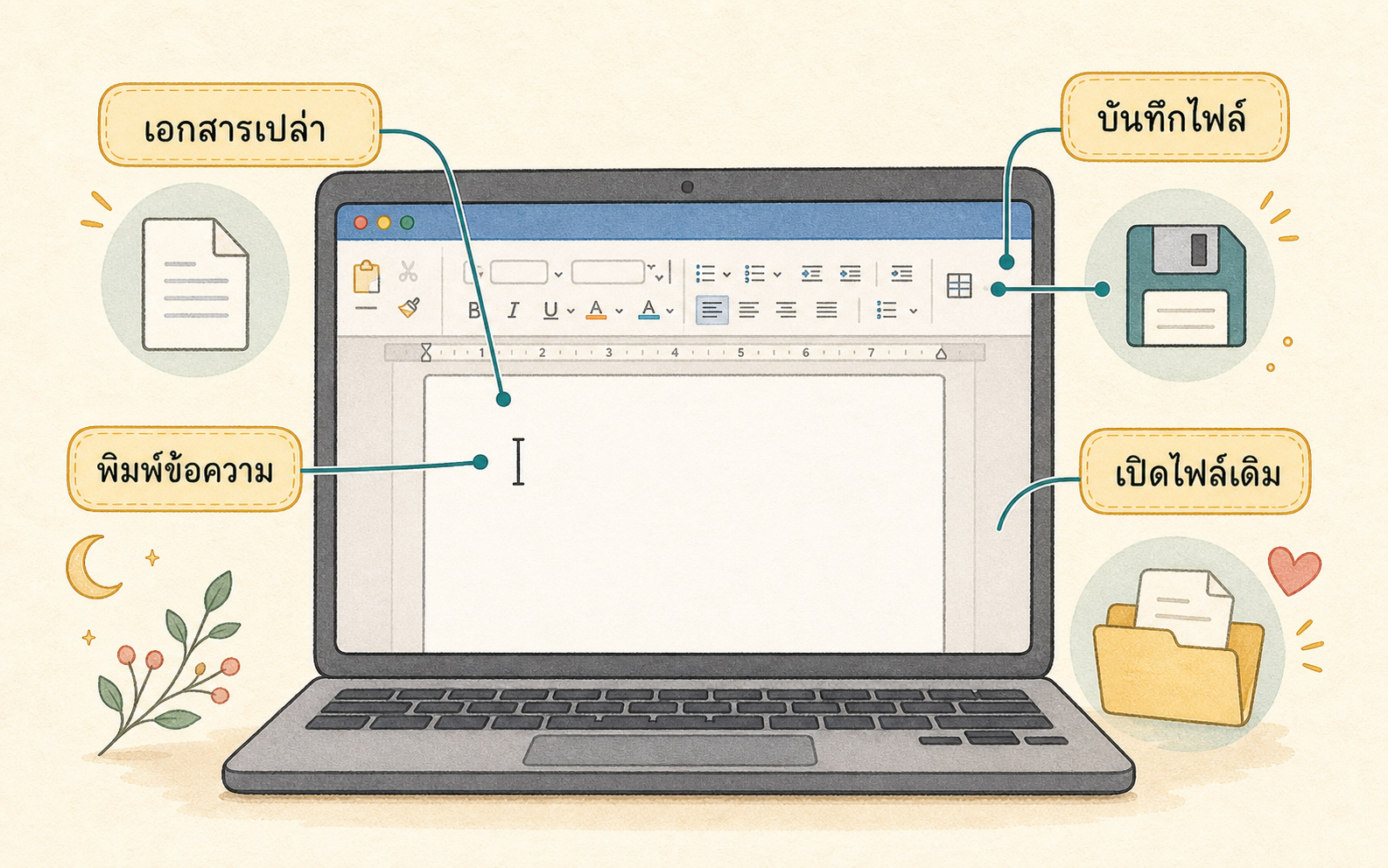
วิธีเปิด Word
- คลิกปุ่ม Start
- พิมพ์คำว่า
Word - คลิก Microsoft Word
- เลือกเอกสารเปล่า
- คลิกบนหน้ากระดาษสีขาว
- เริ่มพิมพ์ข้อความ
ถ้าเปิดแล้วเจอหน้าต่างให้ลงชื่อเข้าใช้ ให้ดูว่าเป็นบัญชี Microsoft ของตัวเองหรือไม่ ถ้าไม่แน่ใจ ควรถามคนที่ไว้ใจก่อน
พิมพ์ข้อความแรก
เมื่อเห็นหน้ากระดาษสีขาว ให้คลิกตรงพื้นที่เอกสาร แล้วลองพิมพ์ข้อความสั้น ๆ
ตัวอย่างเช่น:
- ชื่อของตัวเอง
- วันที่วันนี้
- หัวข้อที่กำลังฝึก
- ประโยคสั้น ๆ ว่า
วันนี้ฉันฝึกใช้ Microsoft Word
ถ้าพิมพ์ผิด สามารถกด Backspace เพื่อลบตัวอักษรก่อนหน้าได้
จัดรูปแบบแบบพื้นฐาน
หลังจากพิมพ์ข้อความแล้ว เดือนสามารถลองจัดรูปแบบง่าย ๆ ได้
- ทำตัวหนา: เลือกข้อความ แล้วกด Ctrl + B
- ทำตัวเอียง: เลือกข้อความ แล้วกด Ctrl + I
- ขีดเส้นใต้: เลือกข้อความ แล้วกด Ctrl + U
- ขยายตัวอักษร: เลือกข้อความ แล้วปรับขนาดฟอนต์
- จัดกึ่งกลาง: เลือกบรรทัด แล้วกดปุ่มจัดกึ่งกลาง
ไม่จำเป็นต้องใช้ทุกอย่างพร้อมกัน เอกสารที่อ่านง่ายมักใช้รูปแบบเท่าที่จำเป็น
บันทึกไฟล์ให้หาเจอง่าย
การบันทึกไฟล์เป็นเรื่องสำคัญมาก เพราะถ้าไม่บันทึก อาจกลับมาหางานไม่เจอ
วิธีบันทึก:
- กด Ctrl + S
- เลือกโฟลเดอร์ที่จำง่าย เช่น Documents
- ตั้งชื่อไฟล์ให้ชัดเจน
- กด Save
ตัวอย่างชื่อไฟล์ที่ดีคือ แบบฝึก Word ครั้งแรก หรือ รายงานสั้นเรื่องคอมพิวเตอร์
ควรหลีกเลี่ยงชื่อไฟล์สั้นเกินไป เช่น งาน1 เพราะภายหลังอาจจำไม่ได้ว่าเป็นงานอะไร
เปิดไฟล์เดิมกลับมาแก้ไข
ถ้าต้องการแก้เอกสารเดิม ให้เปิด Word แล้วดูรายการไฟล์ล่าสุด
อีกวิธีคือเปิดโฟลเดอร์ Documents แล้วดับเบิลคลิกไฟล์ Word ที่เคยบันทึกไว้
เมื่อแก้เสร็จ ให้กด Ctrl + S อีกครั้ง เพื่อบันทึกสิ่งที่เปลี่ยนแปลง
ถ้าต้องพิมพ์ออกกระดาษ
ถ้ามีเครื่องพิมพ์ที่ตั้งค่าไว้แล้ว สามารถกด Ctrl + P เพื่อเปิดหน้าต่างพิมพ์
ก่อนกดพิมพ์จริง ให้ตรวจดูสามอย่าง:
- ชื่อเครื่องพิมพ์ถูกต้องหรือไม่
- จำนวนหน้าที่จะพิมพ์ถูกต้องหรือไม่
- จำนวนชุดเป็น 1 ชุดหรือไม่
ถ้าไม่แน่ใจ ให้กดยกเลิกก่อน ดีกว่าพิมพ์ผิดออกมาหลายแผ่น
แบบฝึกเล็ก ๆ
ลองสร้างเอกสารใหม่ แล้วพิมพ์ข้อความ 5 บรรทัด:
- ชื่อของฉัน
- วันที่
- สิ่งที่ฉันอยากฝึกในคอมพิวเตอร์
- โปรแกรมที่ฉันอยากใช้ให้คล่อง
- ประโยคสรุปสั้น ๆ
จากนั้นตั้งชื่อไฟล์ว่า แบบฝึก Microsoft Word ครั้งแรก แล้วบันทึกไว้ใน Documents
ข้อผิดพลาดที่พบบ่อย
บางคนพิมพ์เสร็จแล้วปิดโปรแกรมทันทีโดยไม่บันทึก ทำให้งานหายหรือหาไม่เจอ ควรกด Ctrl + S ตั้งแต่เริ่มมีข้อความสำคัญ
อีกเรื่องคือจัดตัวหนา สี และขนาดเยอะเกินไปจนอ่านยาก ให้เริ่มจากข้อความธรรมดาก่อน แล้วค่อยจัดเฉพาะหัวข้อหรือคำสำคัญ
สรุปสั้น ๆ
Microsoft Word ใช้สำหรับพิมพ์และจัดรูปแบบเอกสาร เริ่มจากเปิด Word เลือกเอกสารเปล่า พิมพ์ข้อความ บันทึกไฟล์ และเปิดกลับมาแก้ไขได้เมื่อจำเป็น