
คลิกลิงก์ ดาวน์โหลด และให้สิทธิ์แอปอย่างปลอดภัย
สอนวิธีหยุดตรวจสอบก่อนกดลิงก์ ดาวน์โหลดไฟล์ ติดตั้งแอป และให้สิทธิ์ข้อมูลส่วนตัว

คลิกลิงก์ ดาวน์โหลด และให้สิทธิ์แอปอย่างปลอดภัย
บทเรียนนี้ช่วยเรื่องอะไร
บนอินเทอร์เน็ตมีทั้งลิงก์ ไฟล์ โฆษณา และแอปที่มีประโยชน์ แต่บางอย่างอาจพาเราไปยังเว็บไซต์ปลอม ทำให้ติดตั้งโปรแกรมที่ไม่ต้องการ หรือขอข้อมูลมากเกินจำเป็น
บทเรียนนี้ช่วยให้เดือนมีนิสัยง่าย ๆ คือ หยุด ดู ตรวจสอบ แล้วค่อยกด
สัญญาณของข้อความหลอกลวง
ข้อความหลอกลวงมักพยายามทำให้เรากลัว ตื่นเต้น หรือรีบตัดสินใจ ตัวอย่างประโยคที่ควรระวัง เช่น
- บัญชีของคุณจะถูกปิดวันนี้
- คุณได้รับรางวัล กดรับทันที
- โอนเงินด่วนเพื่อยืนยันตัวตน
- ส่งรหัส OTP มาให้เจ้าหน้าที่เดี๋ยวนี้
ข้อความที่น่าเชื่อถือไม่ได้แปลว่าต้องรีบเชื่อ แม้จะใช้ชื่อหรือโลโก้ของบริษัทที่เรารู้จักก็ตาม
ก่อนกดลิงก์ ให้ตรวจสอบอะไร
เมื่อเห็นลิงก์ในแชต อีเมล หรือผลค้นหา ให้หยุดดูก่อน
- ใครเป็นผู้ส่ง รู้จักจริงหรือไม่
- ข้อความพยายามเร่งหรือขอข้อมูลลับหรือไม่
- ชื่อเว็บไซต์ในลิงก์ดูสะกดแปลกหรือไม่
- ถ้าเป็นบริการสำคัญ เราเปิดเว็บไซต์หรือแอปทางการเองได้หรือไม่
สำหรับเรื่องบัญชีหรือการเงิน วิธีที่ปลอดภัยกว่าคือเปิดแอปหรือพิมพ์ชื่อเว็บไซต์ทางการเอง แทนการกดลิงก์จากข้อความ
โฆษณา ปุ่มดาวน์โหลด และลิงก์ทั่วไปไม่เหมือนกัน
ในหน้าเว็บอาจมีปุ่มที่หน้าตาเด่นมาก แต่เป็นโฆษณา ไม่ใช่ปุ่มดาวน์โหลดที่ต้องการจริง ๆ
อย่ากดปุ่มแรกทันที ให้ดูชื่อเว็บ เนื้อหาใกล้ ๆ และชื่อไฟล์ที่จะดาวน์โหลด ถ้าหน้าเว็บเปิดป๊อปอัปหลายหน้าหรือบอกให้ติดตั้งโปรแกรมแปลก ๆ ให้ปิดและกลับไปหาแหล่งที่น่าเชื่อถือกว่า
ดาวน์โหลดและติดตั้งจากที่ไหน
เมื่อจำเป็นต้องติดตั้งแอป ให้เลือกตามลำดับนี้
- Microsoft Store สำหรับแอปบน Windows ที่มีอยู่ใน Store
- เว็บไซต์ทางการของผู้พัฒนา
- ขอคำแนะนำก่อน หากยังไม่แน่ใจว่าแอปไหนถูกต้อง
หลีกเลี่ยงเว็บไซต์ที่รวมโปรแกรมหลายชนิดไว้ให้ดาวน์โหลดแบบไม่ชัดเจน หรือบอกว่าโปรแกรมเสียเงินเป็น “ของฟรี” เพราะอาจมีไฟล์ที่ไม่ปลอดภัยแฝงมา
ไฟล์ติดตั้ง ไฟล์เอกสาร และไฟล์บีบอัด
ไฟล์ไม่ได้เหมือนกันทั้งหมด
- ไฟล์เอกสาร เช่น รูปภาพ PDF หรือเอกสารงาน มักใช้สำหรับเปิดอ่านหรือแก้ไข
- ไฟล์ติดตั้ง ใช้เพิ่มโปรแกรมลงในเครื่อง จึงต้องตรวจสอบแหล่งที่มาก่อนเปิด
- ไฟล์บีบอัด เช่น ZIP เปรียบเหมือนกล่องรวมไฟล์ ต้องแตกไฟล์ก่อนจึงเห็นของข้างใน
ไม่ว่าไฟล์ชนิดใด ถ้าไม่รู้ว่าใครส่งมา หรือชื่อไฟล์ดูไม่เกี่ยวกับสิ่งที่กำลังทำอยู่ ให้ถามก่อนเปิด
สิทธิ์แอปคืออะไร
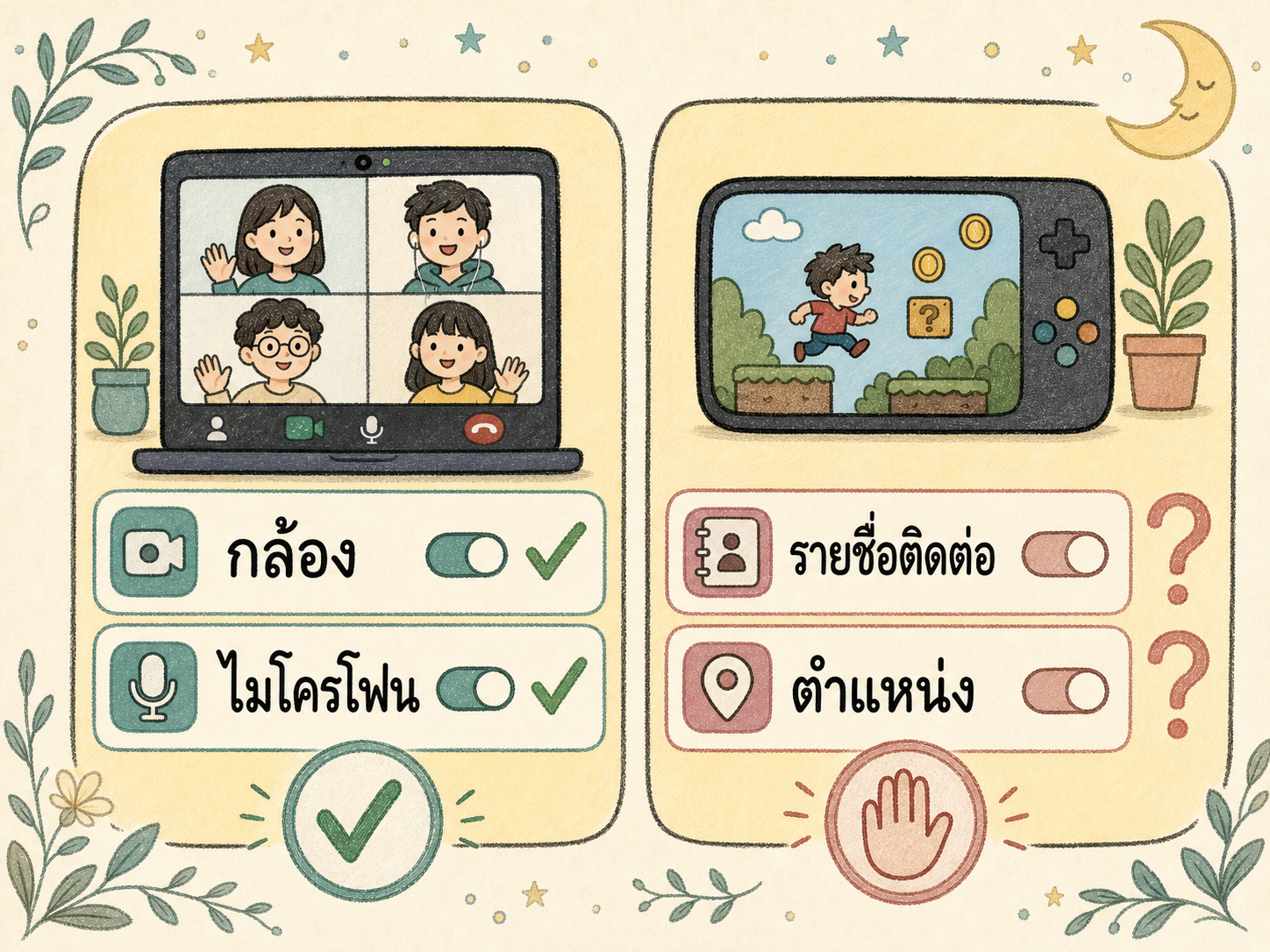
เมื่อแอปขอใช้กล้อง ไมโครโฟน ตำแหน่ง หรือรายชื่อติดต่อ แอปกำลังขอ “สิทธิ์” เพื่อเข้าถึงข้อมูลหรืออุปกรณ์นั้น
บางสิทธิ์จำเป็นจริง เช่น แอปประชุมออนไลน์ต้องใช้ไมโครโฟนและกล้อง แต่แอปไฟฉายหรือเกมง่าย ๆ ที่ขอรายชื่อติดต่ออาจควรถามตัวเองก่อนว่าเกี่ยวข้องกันหรือไม่
ข้อมูลใดไม่ควรโพสต์หรือส่งง่าย ๆ
ก่อนโพสต์รูปหรือส่งข้อมูลให้ใคร ให้คิดว่าถ้าคนแปลกหน้าเห็นจะเกิดปัญหาหรือไม่ ข้อมูลที่ควรระวังเป็นพิเศษ ได้แก่
- รหัสผ่านและ OTP
- เลขบัตร ข้อมูลธนาคาร หรือภาพเอกสารสำคัญ
- ที่อยู่ เบอร์โทรศัพท์ และตำแหน่งปัจจุบัน
- รูปหรือข้อมูลของคนอื่นที่ยังไม่ได้ขออนุญาต
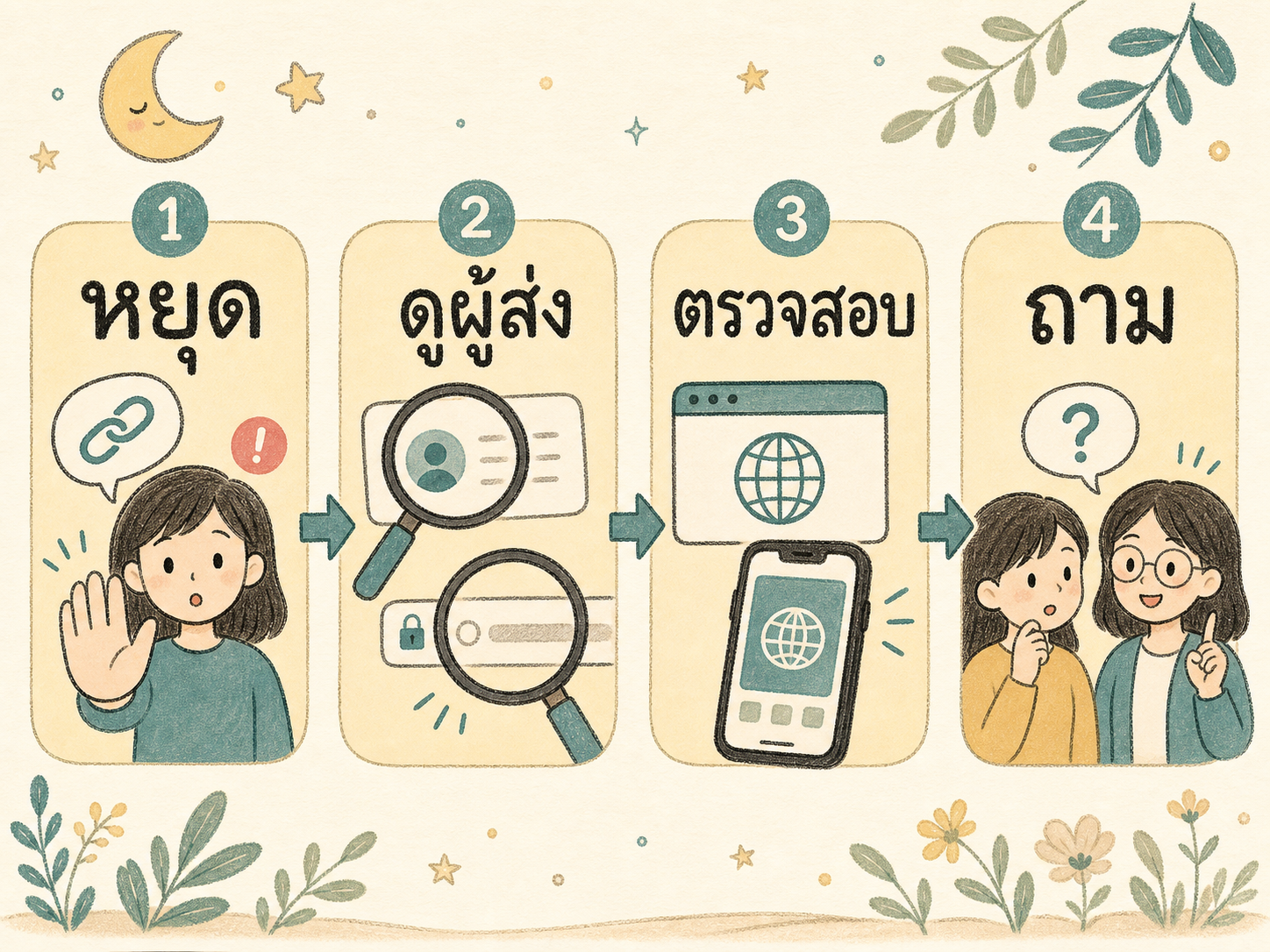
แบบฝึกเล็ก ๆ: หยุด ดู ตรวจสอบ ถาม
สมมติว่าได้รับข้อความว่า “บัญชีของคุณจะถูกปิดใน 10 นาที กดลิงก์นี้และส่ง OTP กลับมา” ให้ทำตามนี้
- หยุด ไม่กดลิงก์และไม่ส่งรหัส
- ดู ว่าใครส่งมาและข้อความเร่งเกินจริงหรือไม่
- ตรวจสอบ โดยเปิดแอปหรือเว็บไซต์ทางการเอง
- ถาม คนที่ไว้ใจได้ หากยังไม่แน่ใจ
ข้อผิดพลาดที่พบบ่อย
หลายคนคิดว่าลิงก์ที่เพื่อนส่งมาต้องปลอดภัยเสมอ แต่บัญชีของเพื่อนอาจถูกใช้ส่งข้อความโดยที่เจ้าตัวไม่รู้
อีกข้อคือกด “อนุญาต” ทุกครั้งเพราะอยากใช้แอปให้เร็วขึ้น ให้ลองอ่านชื่อสิทธิ์และถามว่าแอปจำเป็นต้องใช้สิ่งนี้จริงหรือไม่
สรุปสั้น ๆ
ก่อนกดลิงก์ ดาวน์โหลดไฟล์ หรือติดตั้งแอป ให้หยุดและตรวจสอบก่อน ใช้ Microsoft Store หรือเว็บไซต์ทางการเมื่อทำได้ ไม่ส่งข้อมูลลับให้ใคร และอนุญาตสิทธิ์แอปเท่าที่จำเป็นต่อการใช้งาน