
เพิ่มภาษาไทยและสลับแป้นพิมพ์ใน Windows
สอนแนวคิดพื้นฐานในการเพิ่มภาษาไทยใน Windows และสลับระหว่างภาษาไทยกับภาษาอังกฤษสำหรับมือใหม่

เพิ่มภาษาไทยและสลับแป้นพิมพ์ใน Windows
บทเรียนนี้ช่วยเรื่องอะไร
บทเรียนนี้ช่วยให้เดือนเข้าใจว่าถ้าจะพิมพ์ภาษาไทยใน Windows ต้องมีภาษาไทยในระบบ และต้องรู้วิธีสลับแป้นพิมพ์
ถ้าตั้งค่าถูกต้อง เดือนจะพิมพ์ไทยและอังกฤษสลับกันได้ง่ายขึ้น
ภาษาใน Windows คืออะไร
Windows มีการตั้งค่าภาษาและแป้นพิมพ์ ถ้ามีแค่ภาษาอังกฤษ เครื่องอาจพิมพ์ไทยไม่ได้
การเพิ่มภาษาไทยคือการบอก Windows ว่าเราต้องการใช้แป้นพิมพ์ภาษาไทยด้วย
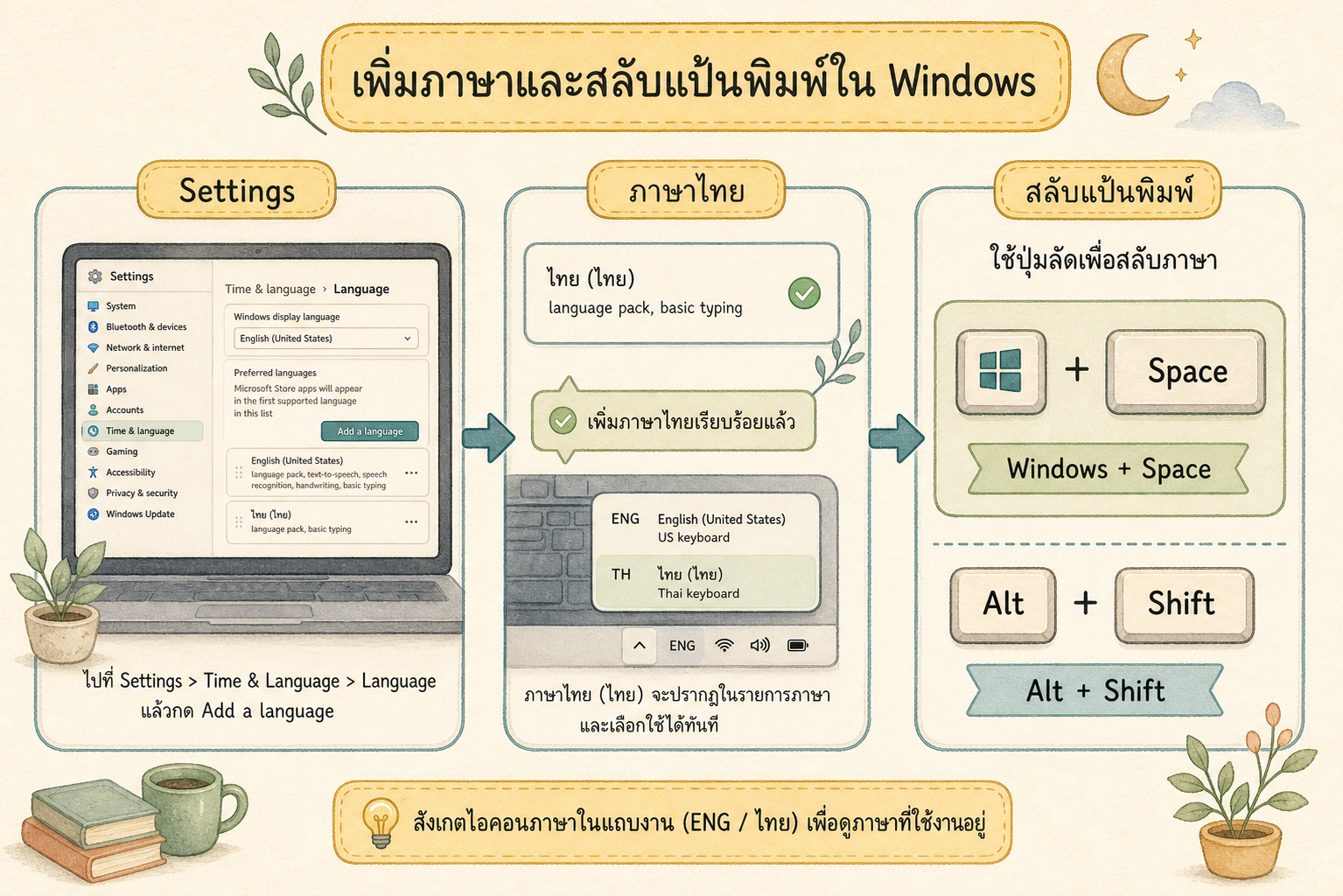
วิธีเพิ่มภาษาไทยแบบภาพรวม
ชื่อเมนูอาจต่างกันเล็กน้อยในแต่ละเครื่อง แต่แนวคิดมักเป็นแบบนี้:
- เปิด Settings
- เข้า Time & language
- เข้า Language & region
- กดเพิ่มภาษา
- ค้นหา Thai หรือ ไทย
- ติดตั้งภาษาไทย
วิธีสลับภาษา
เมื่อมีทั้งภาษาไทยและภาษาอังกฤษแล้ว เดือนสามารถสลับภาษาได้หลายวิธี
วิธีที่เจอบ่อย:
- Windows + Spacebar
- Alt + Shift
- ปุ่มตัวหนอน ในบางเครื่องหรือบางการตั้งค่า
ถ้ากดแล้วภาษายังไม่เปลี่ยน ให้ดูมุมล่างของหน้าจอว่ามีคำว่า TH หรือ ENG หรือไม่
เริ่มจากวิธีที่ง่ายก่อน
สำหรับมือใหม่ แนะนำให้จำ Windows + Spacebar ก่อน เพราะเห็นภาพง่ายว่าเรากำลังสลับภาษา
ยังไม่จำเป็นต้องเปลี่ยนปุ่มลัดขั้นสูง ถ้าใช้งานได้ปกติแล้ว
ภาษาแป้นพิมพ์กับภาษาใน Chrome ไม่เหมือนกัน
สิ่งที่บทเรียนนี้พูดถึงคือภาษาใน Windows และแป้นพิมพ์ เพื่อให้เดือนพิมพ์ไทยหรืออังกฤษได้
แต่บางครั้งเมนูใน Chrome ยังเป็นภาษาอังกฤษอยู่ แม้ว่าเราจะพิมพ์ภาษาไทยได้แล้ว
นั่นเป็นคนละเรื่องกัน:
- ภาษาแป้นพิมพ์: ใช้เลือกว่าจะพิมพ์ตัวอักษรไทยหรืออังกฤษ
- ภาษาแสดงผลใน Chrome: ใช้เลือกให้เมนู Settings และข้อความใน Chrome แสดงเป็นภาษาไทยหรือภาษาอื่น
ถ้าต้องการเปลี่ยนเมนู Chrome เป็นภาษาไทย ให้ตั้งค่าใน Chrome แยกต่างหาก อ่านต่อได้ที่บทเรียน เปลี่ยนภาษาใน Chrome เป็นภาษาไทย
แบบฝึกเล็ก ๆ
เปิดโปรแกรมพิมพ์ข้อความ แล้วลองทำสิ่งนี้:
- พิมพ์คำว่า
hello - กด Windows + Spacebar
- พิมพ์คำว่า
สวัสดี - กด Windows + Spacebar อีกครั้ง
- พิมพ์คำอังกฤษสั้น ๆ อีกหนึ่งคำ
ข้อผิดพลาดที่พบบ่อย
บางคนคิดว่าแป้นพิมพ์เสีย เพราะพิมพ์แล้วตัวอักษรไม่ตรง จริง ๆ อาจอยู่ผิดภาษา
อีกอย่างคือกดสลับภาษาเร็วเกินไปจนไม่รู้ว่าตอนนี้อยู่ภาษาอะไร ให้ดูสัญลักษณ์ TH หรือ ENG ก่อนพิมพ์
อีกเรื่องคือสับสนระหว่าง “พิมพ์ไทยไม่ได้” กับ “เมนู Chrome ยังเป็นภาษาอังกฤษ” ถ้าพิมพ์ไทยไม่ได้ให้ดูภาษาแป้นพิมพ์ก่อน แต่ถ้าเมนู Chrome ยังเป็นอังกฤษ ให้ไปตั้งค่าภาษาใน Chrome
สรุปสั้น ๆ
ถ้าจะพิมพ์ไทยใน Windows ให้เพิ่มภาษาไทยก่อน แล้วฝึกสลับภาษาไทยกับอังกฤษด้วย Windows + Spacebar หรือปุ่มลัดที่เครื่องตั้งไว้ ส่วนภาษาเมนูใน Chrome เป็นการตั้งค่าอีกจุดหนึ่ง