
ใช้ Chrome เบื้องต้นสำหรับมือใหม่
สอนพื้นฐานการใช้ Chrome แบบง่าย เช่น เปิดเว็บ ใช้แท็บ ย้อนกลับ รีเฟรช บุ๊กมาร์ก และดูไฟล์ดาวน์โหลด

ใช้ Chrome เบื้องต้นสำหรับมือใหม่
บทเรียนนี้ช่วยเรื่องอะไร
บทเรียนนี้ช่วยให้เดือนเริ่มใช้ Chrome ได้อย่างมั่นใจขึ้น
Chrome คือโปรแกรมสำหรับเปิดเว็บไซต์ เช่น Google, YouTube, Gmail หรือเว็บเรียนออนไลน์
ถ้าเข้าใจปุ่มพื้นฐานไม่กี่ปุ่ม จะเปิดเว็บ อ่านข้อมูล และกลับไปหน้าก่อนหน้าได้ง่ายขึ้น
Chrome ทำหน้าที่แสดงหน้าเว็บให้เราเห็นบนหน้าจอ ไม่ว่าจะใช้คอมพิวเตอร์ โทรศัพท์ หรือแท็บเล็ต
เปิด Chrome อย่างไร
เริ่มจากมองหาไอคอน Chrome บนหน้าจอหรือในเมนู Start
ถ้าไม่เห็น ให้คลิกปุ่ม Start แล้วพิมพ์คำว่า Chrome
เมื่อเจอชื่อ Google Chrome ให้คลิกเพื่อเปิดโปรแกรม
แถบที่อยู่ใช้ทำอะไร
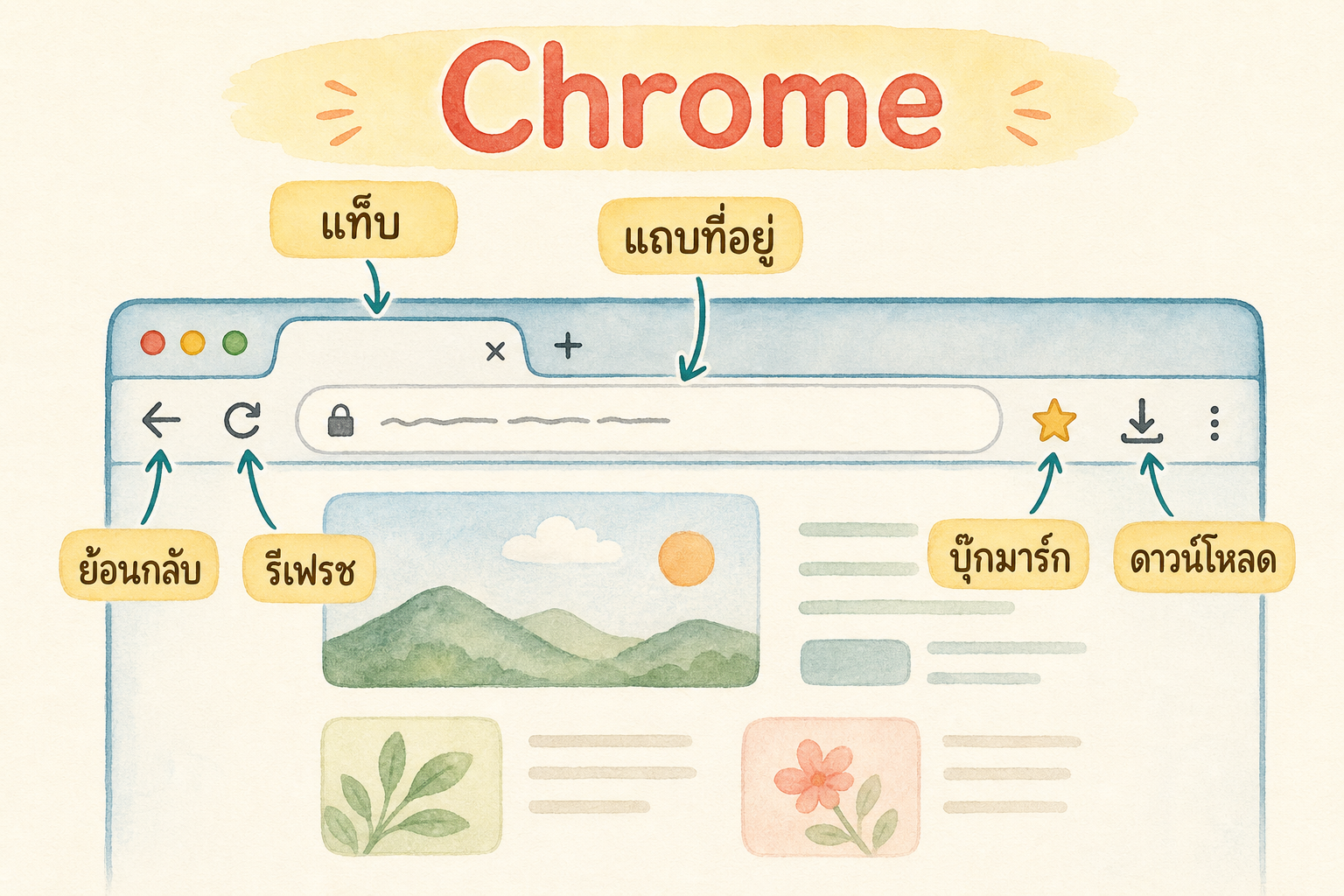
แถบยาวด้านบนของ Chrome เรียกว่าแถบที่อยู่
ช่องนี้ใช้ได้สองแบบ:
- พิมพ์ชื่อเว็บไซต์ เช่น
youtube.com - พิมพ์คำค้นหา เช่น
วิธีใช้เมาส์
ถ้าพิมพ์ชื่อเว็บไซต์ เครื่องจะพาไปเว็บนั้นโดยตรง
ถ้าพิมพ์คำค้นหา เครื่องมักจะพาไปหน้าผลการค้นหา
ให้สังเกตความต่างนี้ให้ดี เพราะการพิมพ์ youtube.com คือการเข้าเว็บไซต์โดยตรง แต่การพิมพ์ วิธีใช้ YouTube คือการค้นหาข้อมูล
URL หรือชื่อเว็บไซต์คืออะไร
URL คือที่อยู่ของเว็บไซต์ เช่น youtube.com, facebook.com หรือ google.com
เวลาเรารู้ URL อยู่แล้ว สามารถพิมพ์ในแถบที่อยู่แล้วกด Enter ได้เลย
ถ้ายังไม่รู้ชื่อเว็บไซต์ ให้พิมพ์คำค้นหาธรรมดาแทน แล้วค่อยเลือกผลลัพธ์ที่เหมาะสม
แท็บคืออะไร
แท็บคือหน้าต่างเล็ก ๆ ด้านบนของ Chrome
หนึ่งแท็บคือหนึ่งหน้าเว็บ
ถ้าเปิดหลายแท็บ จะเหมือนเปิดหนังสือหลายหน้าไว้พร้อมกัน
สำหรับมือใหม่ แนะนำให้เปิดไม่กี่แท็บก่อน เพราะถ้าเปิดเยอะเกินไปอาจสับสนว่าเว็บไหนอยู่ตรงไหน
ปุ่มย้อนกลับและรีเฟรช
ปุ่มย้อนกลับมักอยู่ด้านซ้ายบน ใช้กลับไปหน้าเว็บก่อนหน้า
ถ้าเผลอกดเข้าเว็บผิด หรืออ่านแล้วอยากกลับไปหน้าผลการค้นหา ให้กดปุ่มย้อนกลับ
ปุ่มรีเฟรชใช้โหลดหน้าเว็บใหม่
ถ้าเว็บค้าง รูปไม่ขึ้น หรือข้อมูลดูยังไม่โหลดเสร็จ อาจลองกดรีเฟรชหนึ่งครั้ง
บุ๊กมาร์กคืออะไร
บุ๊กมาร์กคือการเก็บเว็บที่อยากกลับมาเปิดอีก
ถ้าเจอเว็บเรียนหรือเว็บที่ใช้บ่อย สามารถกดรูปดาวด้านขวาของแถบที่อยู่เพื่อบันทึกไว้
แต่ไม่ต้องบุ๊กมาร์กทุกเว็บ ให้เก็บเฉพาะเว็บที่สำคัญจริง ๆ จะได้หาไม่ยากภายหลัง
ดาวน์โหลดอยู่ตรงไหน
เวลาคลิกดาวน์โหลดไฟล์ Chrome อาจแสดงสัญลักษณ์ดาวน์โหลดด้านบนหรือด้านขวา
หลังดาวน์โหลดเสร็จ ไฟล์มักอยู่ในโฟลเดอร์ Downloads
ก่อนเปิดไฟล์ที่ดาวน์โหลด ควรแน่ใจก่อนว่าไฟล์มาจากเว็บที่ไว้ใจได้
ถ้าเผลอกด F11 หรือ F12
บางครั้งมืออาจเผลอไปโดนปุ่มบนแป้นพิมพ์ แล้วหน้าตา Chrome เปลี่ยนไปทันที
ถ้าแถบด้านบนหายและหน้าเว็บเต็มจอ อาจเป็นเพราะกด F11 ให้กด F11 อีกครั้งเพื่อกลับมา
ถ้ามีหน้าต่างเครื่องมือนักพัฒนาขึ้นมาด้านข้างหรือด้านล่าง อาจเป็นเพราะกด F12 ให้กด F12 อีกครั้งเพื่อปิด
ถ้าอยากดูรายละเอียดทีละขั้น อ่านต่อได้ที่บทเรียน Chrome เต็มหน้าจอหรือมีหน้าต่างแปลกขึ้นมา แก้อย่างไร
ถ้าเริ่มใช้คล่องขึ้นแล้ว
เมื่อใช้ Chrome พื้นฐานได้แล้ว เดือนอาจลองเรียนรู้ทิปเล็ก ๆ เพิ่มเติม เช่น จัดกลุ่มแท็บ ปิดแท็บที่ไม่ใช้ ใช้แถบที่อยู่คิดเลข หรือบันทึกหน้าเว็บเป็น PDF
อ่านต่อได้ที่บทเรียน ทิป Chrome ที่มีประโยชน์สำหรับมือใหม่
แบบฝึกเล็ก ๆ
ลองฝึกตามนี้:
- เปิด Chrome
- พิมพ์
google.comในแถบที่อยู่ - เปิดแท็บใหม่
- พิมพ์
youtube.com - กดปุ่มย้อนกลับหนึ่งครั้ง
- ลองกดรีเฟรช
ทำช้า ๆ ทีละขั้นก็พอ ไม่ต้องรีบจำทั้งหมดในครั้งเดียว
ข้อผิดพลาดที่พบบ่อย
มือใหม่มักพิมพ์ชื่อเว็บลงในช่องผิด หรือเปิดแท็บหลายแท็บจนหาเว็บเดิมไม่เจอ
อีกเรื่องคือดาวน์โหลดไฟล์มาแล้วหาไม่เจอ ให้เริ่มดูที่โฟลเดอร์ Downloads ก่อน
บางคนอาจคิดว่าต้องใช้ Chrome เท่านั้นจึงจะเข้าเว็บได้ จริง ๆ แล้วเบราว์เซอร์อื่น เช่น Edge, Firefox หรือ Safari ก็ใช้เปิดเว็บไซต์ได้เหมือนกัน เพียงแต่หน้าตาปุ่มอาจต่างกันเล็กน้อย
ถ้าหน้าจอเปลี่ยนไปแบบไม่เข้าใจ อย่าเพิ่งรีบปิด Chrome ลองนึกก่อนว่าอาจเผลอกดปุ่มใดปุ่มหนึ่ง แล้วค่อยกดปุ่มเดิมกลับมา
สรุปสั้น ๆ
Chrome คือโปรแกรมเปิดเว็บ ให้จำปุ่มพื้นฐานก่อน: แถบที่อยู่ใช้พิมพ์เว็บหรือคำค้นหา แท็บใช้เปิดหลายหน้า ย้อนกลับใช้กลับหน้าเดิม รีเฟรชใช้โหลดใหม่ ดาวน์โหลดมักไปอยู่ในโฟลเดอร์ Downloads และถ้าเผลอกด F11 หรือ F12 ให้กดปุ่มเดิมอีกครั้งเพื่อกลับมา